5 步驟美化你的 macOS Terminal,卡關幾乎都在字型
 Hong-Wei Wu
收錄於 其他主題
Hong-Wei Wu
收錄於 其他主題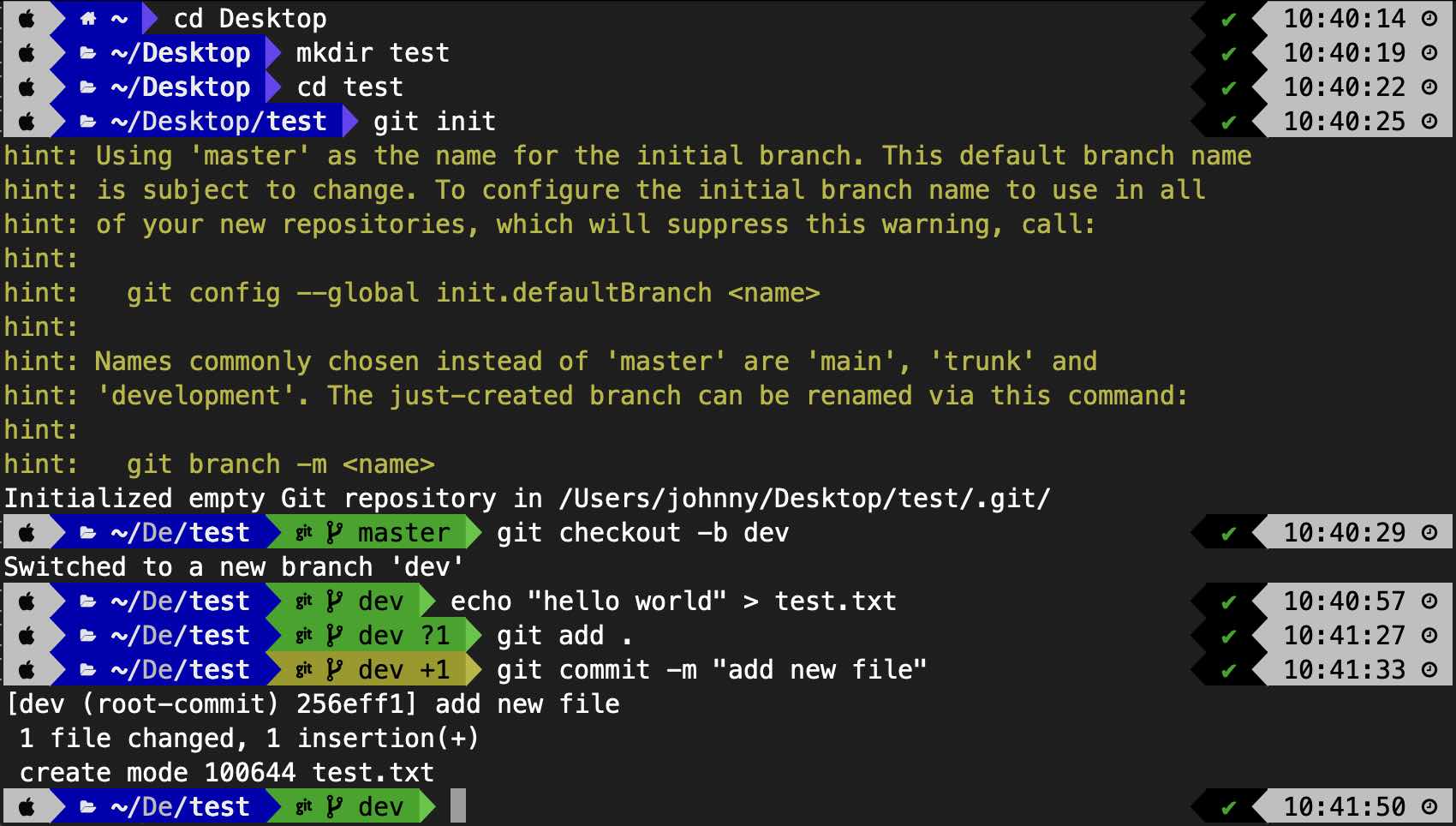
1 前言
身為一個 Programmer/Developer,Terminal 大概是每天開機第一個打開、最後一個關掉的工具。然而 macOS 內建的 Terminal 相當陽春,一片白底黑字,連自己現在站在哪個目錄、在哪個 Git branch 上都要自己 pwd 一下才知道,打 Code 的心情也跟著被消磨掉。
網路上這類美化教學不少,但很多寫得跳步驟,照著做常常在字型或設定檔那一關卡住,跑出一堆問號和方框。這篇文章用 5 個步驟走完整套流程 (Zsh + Oh My Zsh + Powerlevel10k),並盡量說明每個步驟在做什麼、為什麼需要它,最後再補上 VS Code 內建 Terminal 的設定。
2 步驟 1:下載 Z Shell
Z shell 簡稱 Zsh,是一個基於 Bourne again shell (Bash) 所打造的 Shell,也是現在 macOS 上預設的 shell。整套美化的基礎都建立在 Zsh 上,所以第一步先確認你手上的 Terminal 用的是哪一個 shell:
echo $SHELL如果輸出是 Zsh (/bin/zsh),那麼可以直接跳過這步;如果不是的話,可以透過 Homebrew 下載 Zsh:
brew install zsh3 步驟 2:下載 Oh My Zsh
Oh My Zsh 是一個用來管理 Zsh 設定的開源框架。說白了,它幫你把主題 (theme) 與外掛 (plugin) 的載入邏輯都寫好了,你只要在設定檔裡填上想用的名字,不必自己手刻一堆 shell script。接下來的主題就是靠它套上去的。
輸入以下指令,下載 Oh My Zsh:
sh -c "$(curl -fsSL https://raw.github.com/ohmyzsh/ohmyzsh/master/tools/install.sh)"如果出現以下畫面,就代表下載成功啦!
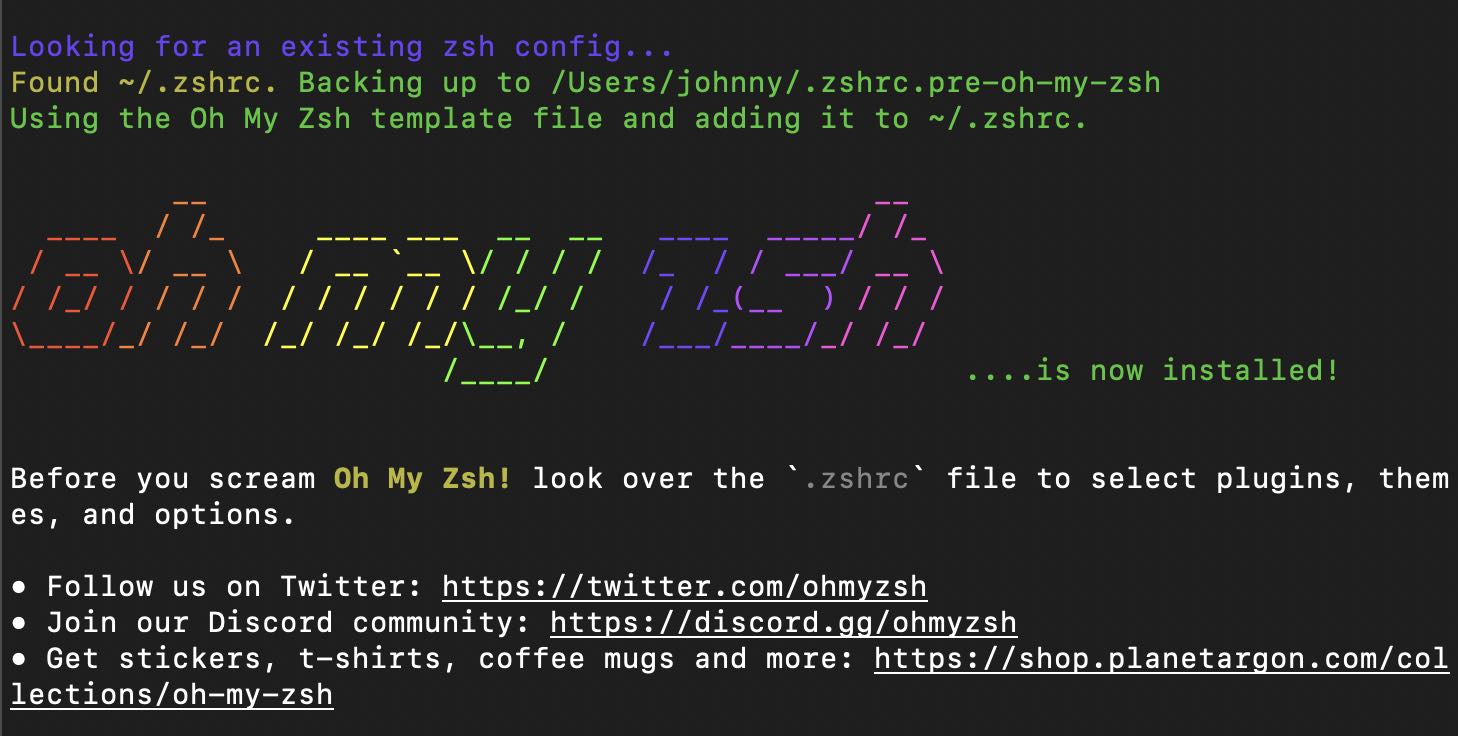
安裝過程中 Oh My Zsh 會幫你把原本的 ~/.zshrc 備份起來,並產生一份它自己的設定檔,等一下步驟 3 要改的就是這個檔案。
4 步驟 3:下載 Zsh 主題
Powerlevel10k 是一個 Zsh 的主題,也是這篇文章要套用的主角。它會把當前目錄、Git 狀態、指令執行時間這些資訊直接畫在提示字元 (prompt) 上,一眼就能看完。
首先,將 Powerlevel10k 這個 GitHub Repo 下載 (clone) 到 Oh My Zsh 的自訂主題資料夾 (/Users/user_name/.oh-my-zsh/custom/themes/) 中。這個路徑是 Oh My Zsh 約定好會去掃描的位置,放對地方它才找得到:
git clone --depth=1 https://github.com/romkatv/powerlevel10k.git ${ZSH_CUSTOM:-$HOME/.oh-my-zsh/custom}/themes/powerlevel10k接著,修改 ~/.zshrc 設定檔,替 Zsh 加入自訂主題:
nano ~/.zshrc找到 ZSH_THEME 這一行並將其改為我們剛剛下載的主題 (powerlevel10k):
...

# ZSH_THEME="robbyrussell"
ZSH_THEME="powerlevel10k/powerlevel10k"

...
改完存檔離開 (在 nano 中是 control + O 存檔、control + X 離開)。
5 步驟 4:下載適用 Powerlevel10k 的字型
如果要讓 Powerlevel10k 主題完全發揮其實力,也就是所有的樣式都可以顯示出來的話,我們必須使用特定的字型:Nerd Fonts。
原因在於 Powerlevel10k 的 prompt 用了大量圖示 (資料夾、Git 分支、箭頭等等),這些符號並不在一般字型的字元集裡。字型沒換的話,畫面上就會出現一堆問號或空白方框,看起來反而比美化前更慘。
首先,下載 MesloLGS NF Regular.ttf 字型。接著,我們要將這個字型載入到 macOS 系統中。只需要開啟 Font Book (你可以直接用 Spotlight 找到),點選「+」將剛剛下載的字型載入:
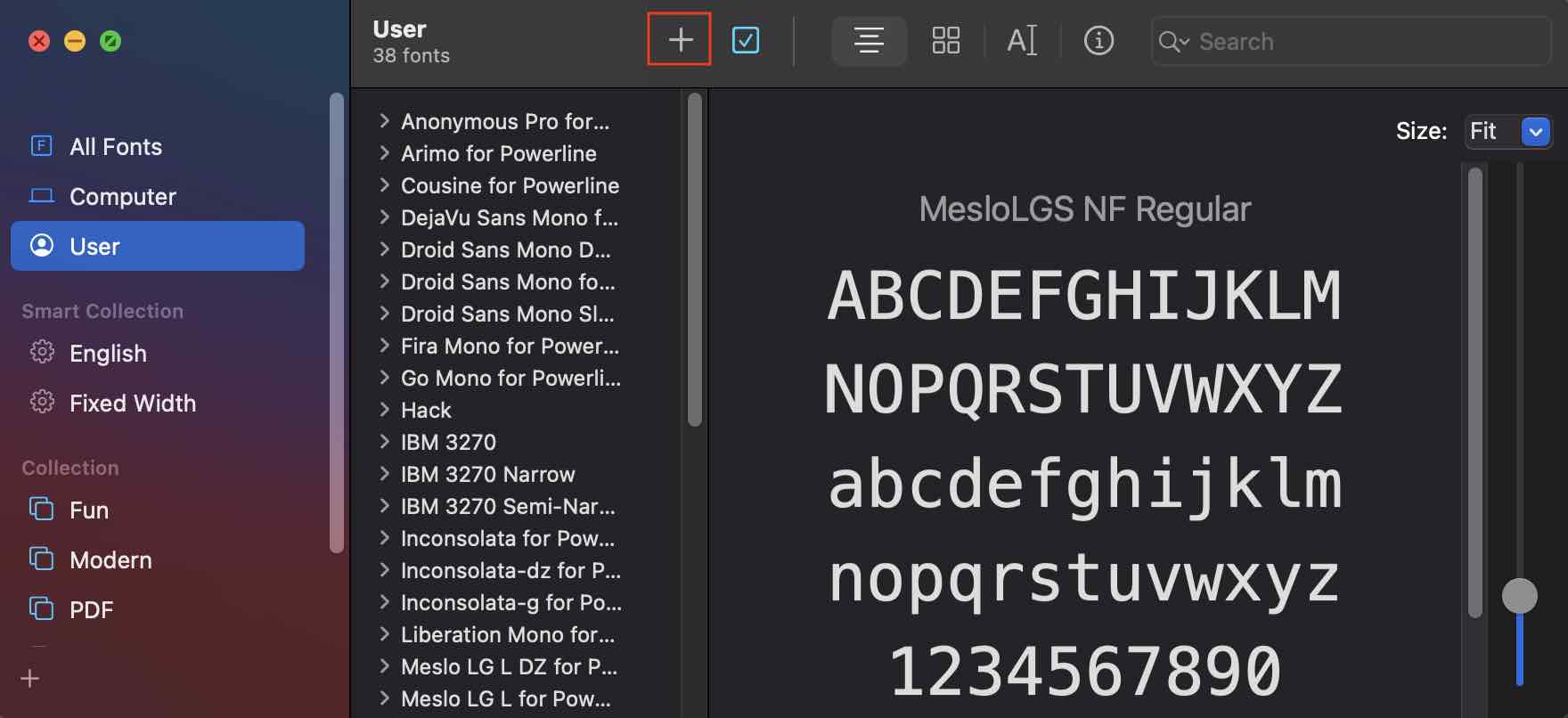
將我們下載的字型載入到 macOS 系統後,我們就可以在 Terminal 中選擇使用該字型。首先打開 Terminal,並在最上方的工具列點擊「Terminal」後打開「Preferences」(macOS Ventura 之後這個選項改名為「Settings」)。點選「Profiles」後,在「Font」的區塊中更換字型:
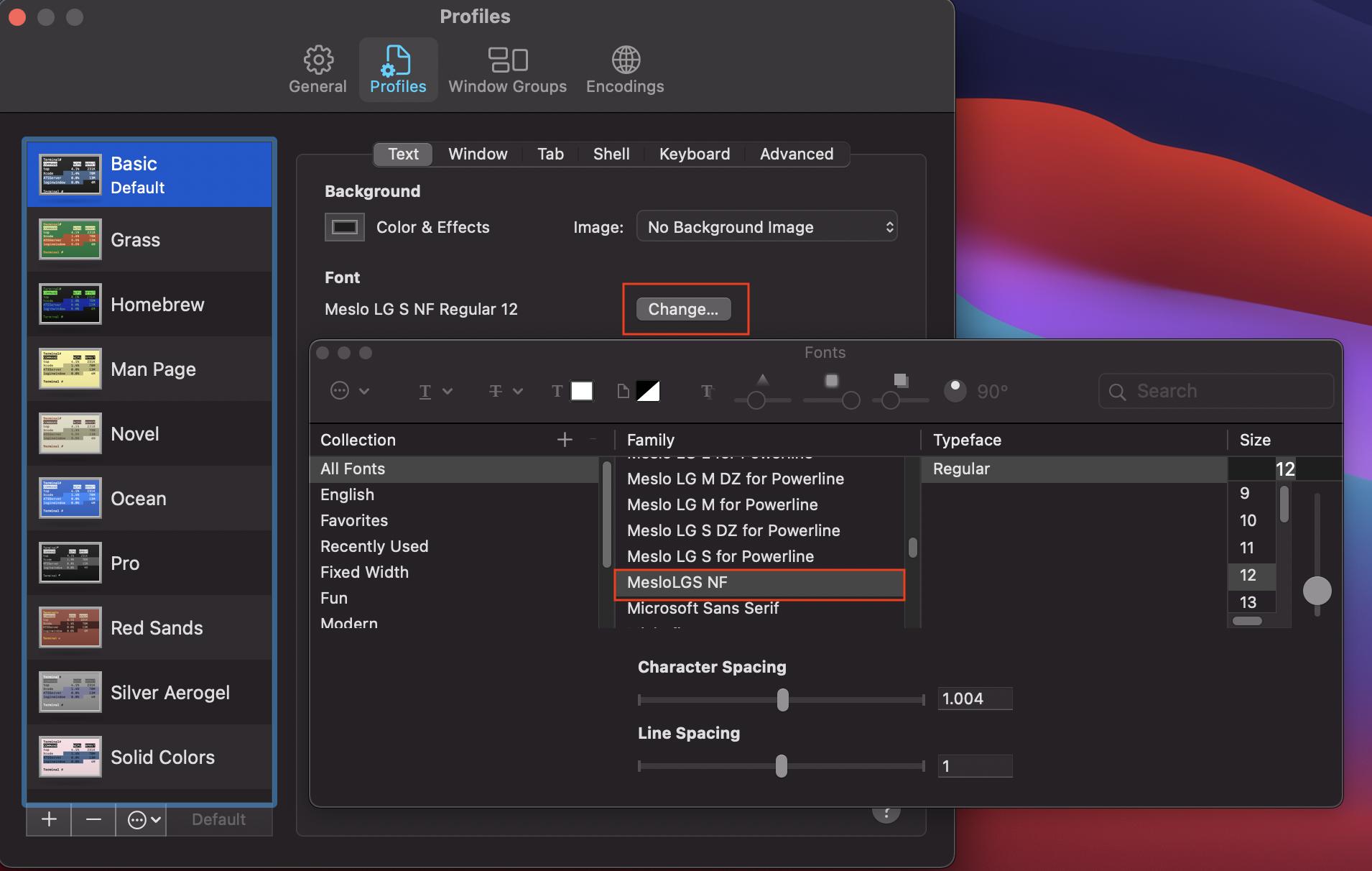
這裡選的是 MesloLGS NF。完成字體的更換之後,請將 Terminal 關閉,讓下一步從一個乾淨的 session 開始。
6 步驟 5:在 Terminal 中設定 Powerlevel10k
來到了最後一個步驟~在最後一步中,我們重新開啟 Terminal,Powerlevel10k 會用「回答問題」的方式,一題一題問你想要什麼樣的 prompt,再依照你的答案產生設定。
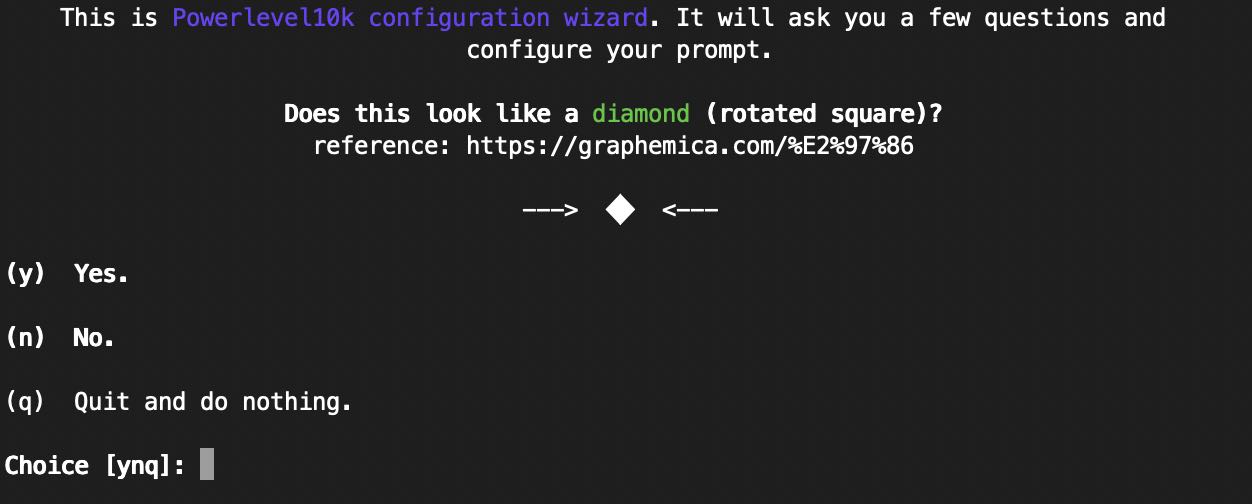
前幾題會先請你確認畫面上的圖示 (菱形、鎖頭等等) 有沒有正常顯示,這其實就是在驗收步驟 4 的字型有沒有裝對;後面則是問你喜歡哪種樣式,照著自己的喜好選就好。
如果你在開啟 Terminal 之後,卻沒有出現上述的「問題」,可以輸入以下指令手動叫出設定精靈:
p10k configure一旦回答完所有問題之後,Terminal 的主題也已經完成設定。如果之後看膩了或不喜歡,隨時都可以再輸入這一個指令重新設定一次。
7 補充:VS Code 中的 Terminal 設定
如果你像我一樣是使用 Visual Studio Code (VS Code) 作為日常開發的編輯器,那麼還需要在 VS Code 中多做一個設定。原因跟步驟 4 一樣:VS Code 內建的 Terminal 有自己的字型設定,不會跟著系統 Terminal 走,沒改的話一樣會看到那堆問號。
首先,開啟 VS Code 後,在最上方的工具列點擊「Code」,並點擊「Preferences」後再點擊「Settings」(較新版本的 VS Code 已簡化成 Code > Settings)。在搜尋欄位輸入「terminal.integrated.fontFamily」並在框框中寫上「MesloLGS NF」:
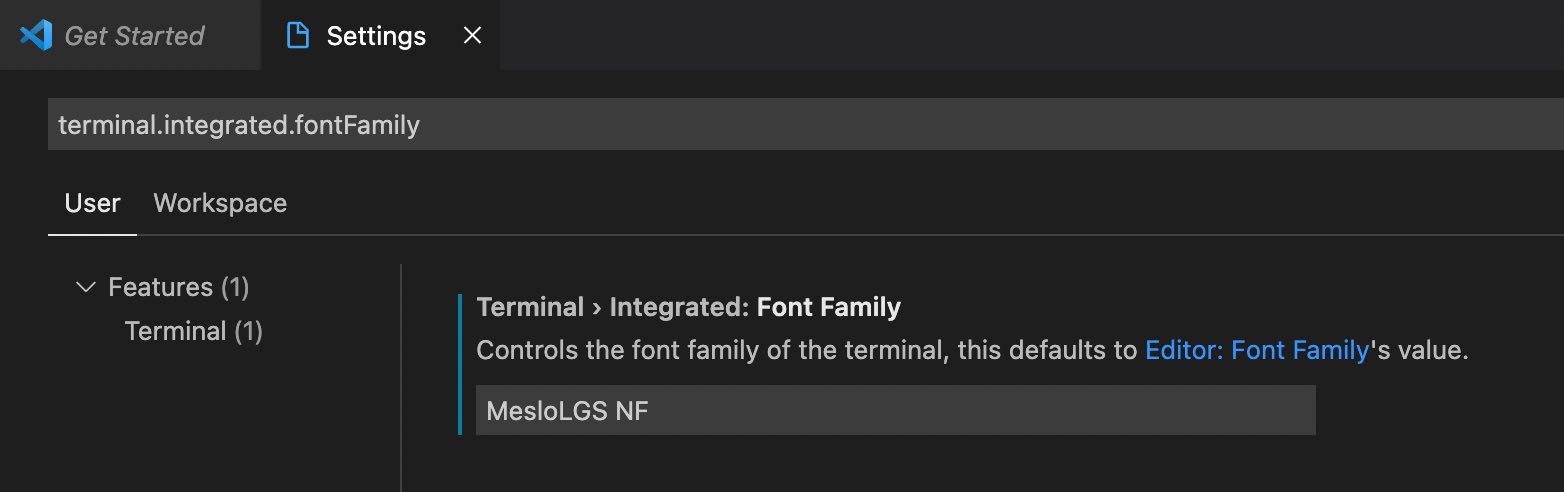
存檔後重開 VS Code 的 Terminal,樣式就會跟系統的 Terminal 一致了。
8 結論
這篇文章用 5 個步驟走完 macOS Terminal 的美化流程:確認 shell 是 Zsh、安裝 Oh My Zsh 這個設定管理框架、clone 並套用 Powerlevel10k 主題、裝上 Nerd Fonts 字型,最後跑一次互動式設定。其中最容易踩雷的是字型那一步,畫面出現問號或方框幾乎都是字型沒裝好或沒選到,回頭檢查步驟 4 通常就能解決。
有了漂亮又資訊完整的 Terminal,開發的心情也會跟著美麗起來!