LINE Bot 教學:打造第一個 Echo Bot
 Hong-Wei Wu
收錄於 其他主題
Hong-Wei Wu
收錄於 其他主題
1 前言
LINE 在全台擁有超過 2000 萬的使用者,商家與企業也普遍透過 LINE Bot 強化線上的銷售通路。這篇文章會帶著初學者做出第一個 LINE 聊天機器人 —— Echo Bot,也就是你傳什麼,它就回你什麼。
功能聽起來很陽春,但要讓這句話真的從手機送到伺服器再回到手機,中間該接的東西一個都不能少:SDK、Channel 憑證、Webhook、以及一個能接住 LINE 打過來的 HTTP 請求的 Function。把 Echo Bot 跑通,等於一次把 LINE Bot 的骨架摸過一遍,之後要做的功能都是在這個骨架上長出來的。
實作上會用 Python 搭配 Django 當後端,並把應用程式部署到 Heroku,讓任何人都能跟這個 Bot 互動。開始之前,有兩件事要先完成:
- 建立 Django 環境,並且成功部署到 Heroku(Heroku 的免費方案已於 2022 年底終止,現在需要付費方案或改用其他 PaaS)
- 成為 LINE Developer,並建立一個 Messaging API Channel
2 Step 1:安裝 line-bot-sdk 套件
上面兩件事做完,Coding 的前置作業就算準備好了。首先在虛擬環境中安裝開發 LINE Bot 的必要套件:
pip install line-bot-sdk這個套件是 LINE 官方提供的 Python SDK,後面用到的 API 呼叫、簽章驗證、訊息物件都由它包好,不需要自己刻 HTTP 請求。
3 Step 2:取得 LINE Channel Secret 與 Access Token
LINE Bot API 要能正常運作,得先拿到前面建立的那個 Channel 的兩把鑰匙:Channel Secret 與 Channel access token。前者用來驗證「這個請求真的是 LINE 發出來的」,後者則是我們主動呼叫 LINE API(例如回訊息)時的身分證明。
進入 LINE Developers 頁面登入 Console,可以看到已經新增的 Channel。點進去後滑到頁面最下方,就會看到 Channel Secret,把它複製下來。
回到 Django 專案打開 settings.py,在第 25 行左右可以找到 SECRET_KEY 變數,在它下方新增一個變數存放 LINE Channel Secret:
# SECURITY WARNING: keep the secret key used in production secret!
SECRET_KEY = 'YOUR_KEY'
LINE_CHANNEL_SECRET = 'YOUR_KEY' # Add this line
接著回到 Console,進入 Messaging API 分頁。
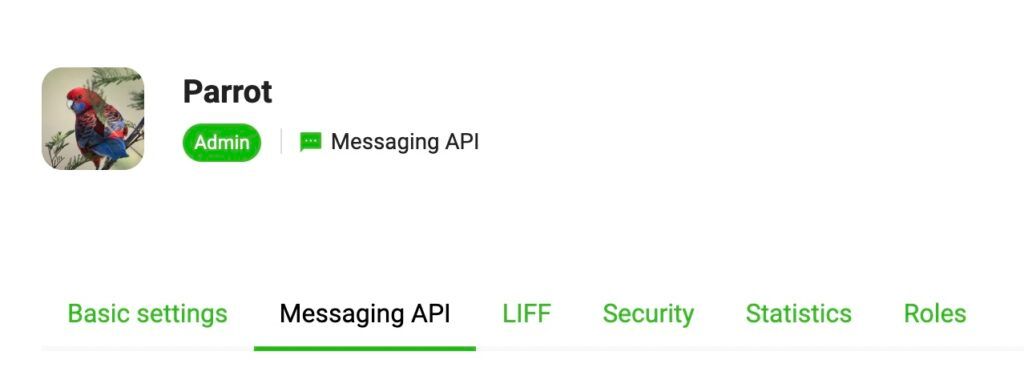
滑到頁面最下方找到 Channel access token,如果還沒 issue 過就先按下 issue,再把生成的 token 複製下來。回到 settings.py,同樣新增一個變數來存放它:
# SECURITY WARNING: keep the secret key used in production secret!
SECRET_KEY = 'YOUR_KEY'
LINE_CHANNEL_SECRET = 'YOUR_KEY'
LINE_CHANNEL_ACCESS_TOKEN = 'YOUR_KEY' # Add this line
這兩個值等同於 Bot 的帳號密碼,實務上建議放進環境變數而不是直接寫死在 settings.py 裡,尤其專案要 push 到公開的 repository 時。
4 Step 3:指定 Webhook URL
同樣在 Messaging API 分頁下,可以看到設定 Webhook URL 的欄位:
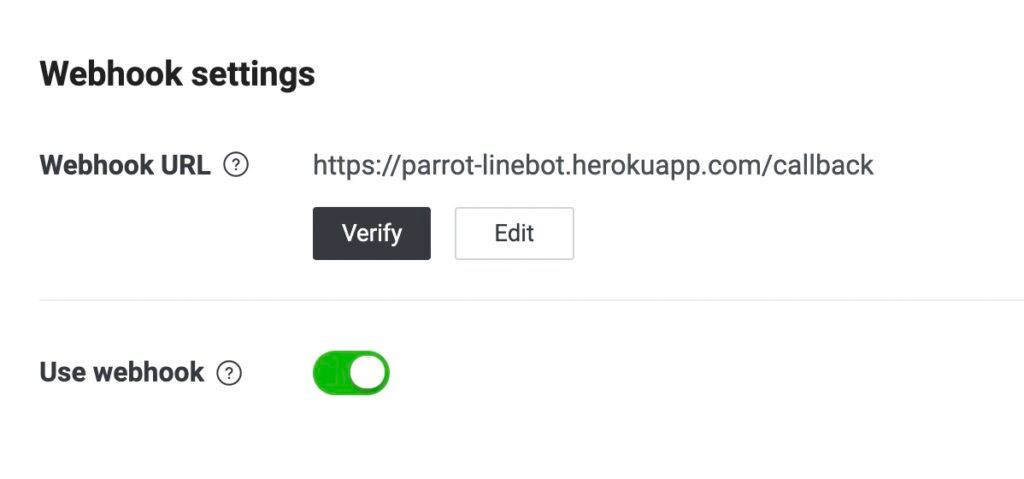
把 Django App 部署到 Heroku 之後,會拿到一個可以存取這個 App 的 URL。我們在這個 URL 後面加上 callback,當成 Webhook URL 填進去。當 LINE Bot 收到使用者的訊息,LINE 的伺服器就會把資料 POST 到這個 URL。
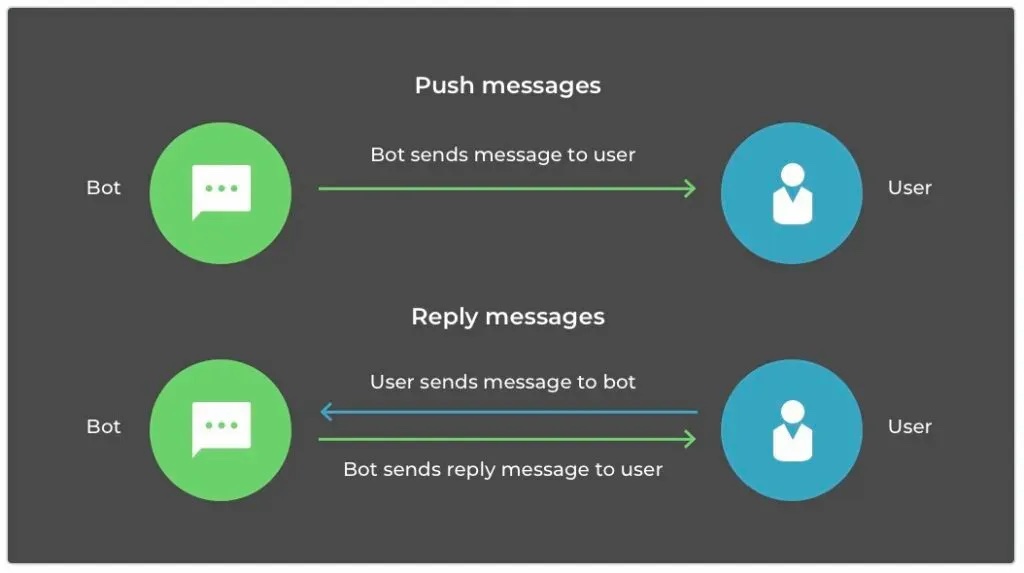
換句話說,Bot 不是主動去問 LINE「有沒有新訊息」,而是 LINE 主動把事件推過來。所以我們接下來要做的,就是把這個 URL map 到一個 Function,讓它負責處理 LINE POST 過來的資料。
5 Step 4:指定 callback URL 所對應到的 Function
打開 urls.py,多 import 以下套件,記得把 myapp 換成自己建立的 app 名稱:
from django.contrib import admin
from django.urls import path
from django.conf.urls import url # Add this line
from myapp import views # Add this line
接著在 urlpatterns list 中,指定 callback 這個 URL 對應到 views.py 裡的 callback Function:
urlpatterns = [
    path('admin/', admin.site.urls),
    url(r'^callback', views.callback) # Add this line
]
6 Step 5:新增 callback Function
最後要在 views.py 中新增 callback Function,來處理 LINE Bot POST 過來的資料。先載入需要的套件:
from django.conf import settings
from django.http import HttpResponse, HttpResponseBadRequest, HttpResponseForbidden
from django.views.decorators.csrf import csrf_exempt

from linebot import LineBotApi, WebhookParser
from linebot.exceptions import InvalidSignatureError, LineBotApiError
from linebot.models import MessageEvent, TextSendMessage
接著用剛剛在 settings.py 中定義的 LINE_CHANNEL_SECRET 與 LINE_CHANNEL_ACCESS_TOKEN,建立 LineBotApi 與 WebhookParser 物件:
line_bot_api = LineBotApi(settings.LINE_CHANNEL_ACCESS_TOKEN)
parser = WebhookParser(settings.LINE_CHANNEL_SECRET)
然後新增 callback Function:
@csrf_exempt
def callback(request):
    if request.method == 'POST':
        signature = request.META['HTTP_X_LINE_SIGNATURE']
        body = request.body.decode('utf-8')

        try:
            events = parser.parse(body, signature)
        except InvalidSignatureError:
            return HttpResponseForbidden()
        except LineBotApiError:
            return HttpResponseBadRequest()

        for event in events:
            if isinstance(event, MessageEvent):
                line_bot_api.reply_message(event.reply_token, TextSendMessage(text=event.message.text))

        return HttpResponse()

    else:
        return HttpResponseBadRequest()
這段程式碼的重點是先取得 LINE Bot POST 過來的資料,再透過 parser 解析出其中包含的「事件」。如果事件屬於 MessageEvent,也就是使用者向 LINE Bot 傳送了訊息,Bot 就回傳一段文字,內容正是使用者剛剛傳來的訊息,Echo 的行為就是這樣來的。
幾個細節值得先知道,之後除錯會少走冤枉路:
@csrf_exempt:請求是 LINE 的伺服器打進來的,不會帶 Django 的 CSRF token,不加這行會直接被擋掉。HTTP_X_LINE_SIGNATURE與parser.parse():LINE 會用 Channel Secret 對請求內容簽章,parse()驗不過就丟InvalidSignatureError,這裡直接回 403。這道檢查是為了防止別人偽造請求打你的 endpoint。event.reply_token:回覆訊息用的一次性 token,只能用一次,而且有時效,所以要在收到事件的當下就回覆。
7 Step 6:將 Django 重新部署到 Heroku 上
最後一步是把所有修改部署上去。因為多裝了 line-bot-sdk 套件,所以必須重新產生 requirements.txt:
pip freeze > requirements.txt再把整個專案 push 到 Heroku:
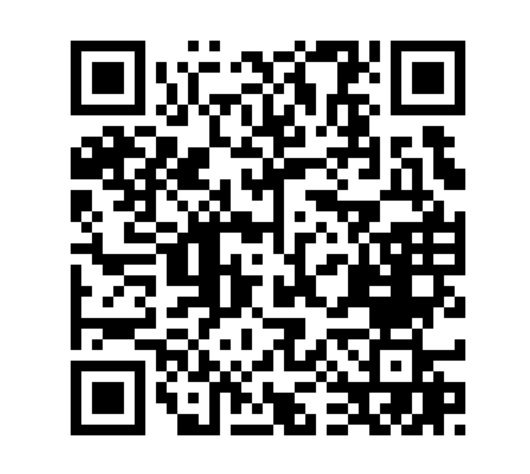
git push heroku master部署完成後,透過 LINE Bot 的 QR Code 把它加為好友,並傳一則訊息給它。如果它回覆一模一樣的內容,就表示整條路都通了。以下是範例 Echo Bot 的 QR Code:
如果沒有收到回覆,最常見的原因有三個:Webhook URL 沒有打開「Use webhook」的開關、URL 結尾少了 callback、或是 Channel Secret/access token 貼錯。可以先到 Heroku 看 log 確認請求有沒有真的進到 Django。
8 結論
這篇從安裝 SDK、設定 Channel 憑證、指定 Webhook URL,一路做到寫出 callback Function 並重新部署,完成了第一個 LINE Bot —— Echo Bot。它會把使用者傳來的訊息原封不動回傳。
Echo Bot 的功能很簡單,但整條「LINE 推事件進來、Django 驗簽章、解析事件、回覆訊息」的流程已經完整走過一次。之後要做的各種 LINE Bot 功能,差別多半只在於 callback 裡怎麼判斷事件、回什麼樣的訊息而已,這個起手式會一直用得到。