從零建立 LINE Bot:申請帳號、Provider 與 Channel 設定教學
 Hong-Wei Wu
收錄於 其他主題
Hong-Wei Wu
收錄於 其他主題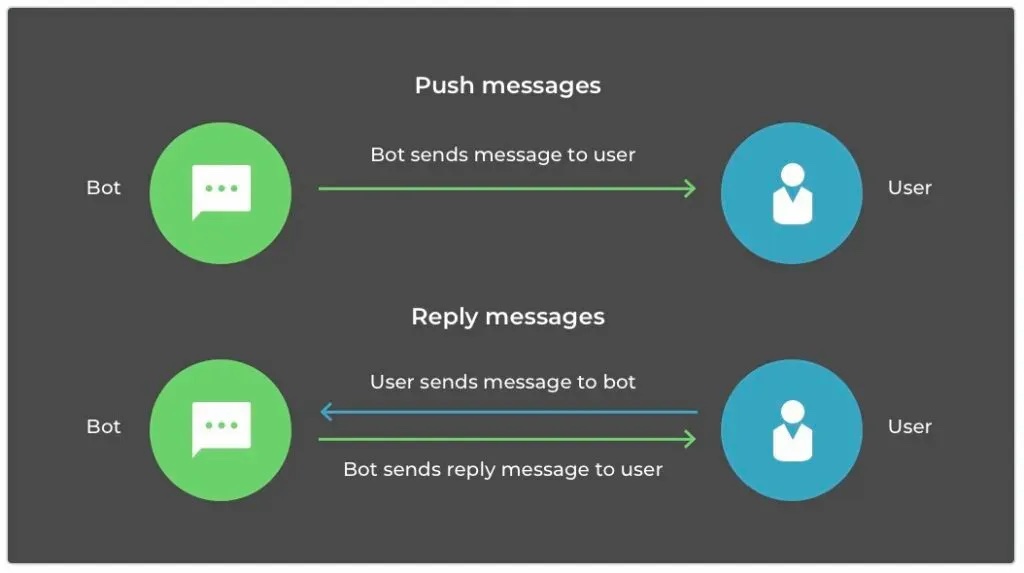
1 前言
LINE 是台灣使用率極高的社群 App,很多商家都會用「官方帳號」經營線上通路,跟客戶保持聯繫。這種官方帳號本質上就是一隻跑在 LINE 上的機器人:它可以自動回覆使用者傳來的訊息,也可以主動推播資訊給使用者。背後撐起這件事的技術,就是 LINE Messaging API。
不過在開始寫程式之前,有一段前置作業跑不掉:註冊 LINE Developers 帳號、建立 Provider 與 Channel,還要把幾個預設開著的自動回覆功能關掉,你的程式才有機會接手回話。這篇文章就是把這段前置流程走完,從零建立一隻 LINE Bot,並做好後續串接程式所需要的設定。
2 LINE Messaging API 是什麼
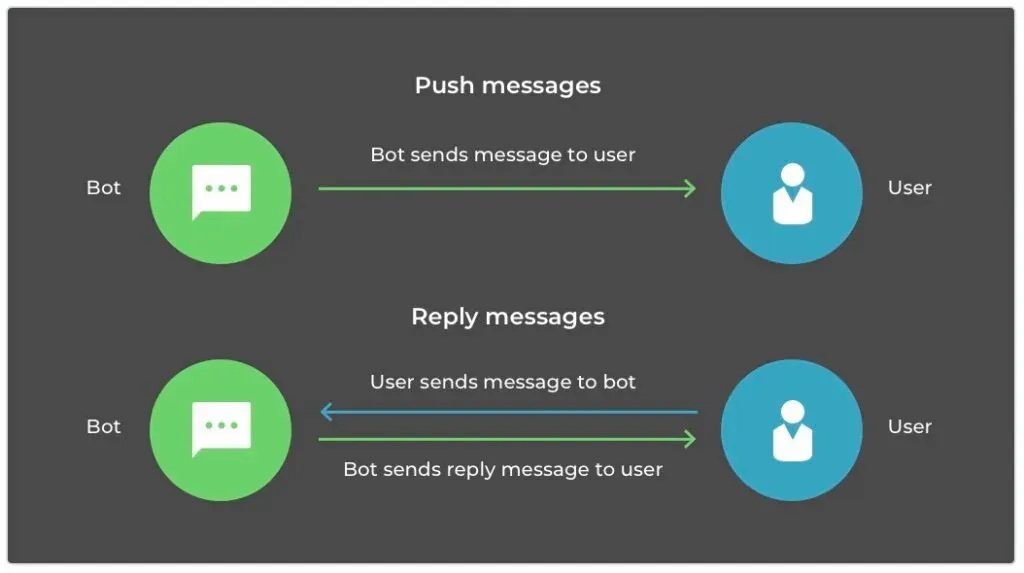
LINE Messaging API 是 LINE 提供給開發者的訊息發送與回覆介面。流程上可以拆成三方:使用者在 LINE App 裡傳訊息給 Bot,訊息會先送到 LINE Platform,LINE Platform 再把這個事件轉發到我們自己的伺服器;我們的程式決定要回什麼,再透過 Messaging API 把回覆送回 LINE Platform,最後才顯示在使用者的聊天室裡。
換句話說,LINE Bot 並不是一個住在 LINE 裡面的程式,而是我們自己架的服務。LINE 只負責把訊息收進來、把回覆送出去。想更完整了解這套 API 的行為,可以參考 LINE 官方文件。
有了這個概念之後,就可以開始動手了。以下 Step 1 到 Step 4 的流程參考自 LINE 官方教學。(LINE Developers Console 的介面這幾年有改版過,選單位置可能與截圖略有出入,但欄位名稱與流程大致相同。)
3 Step 1:申請 LINE Developers 帳號
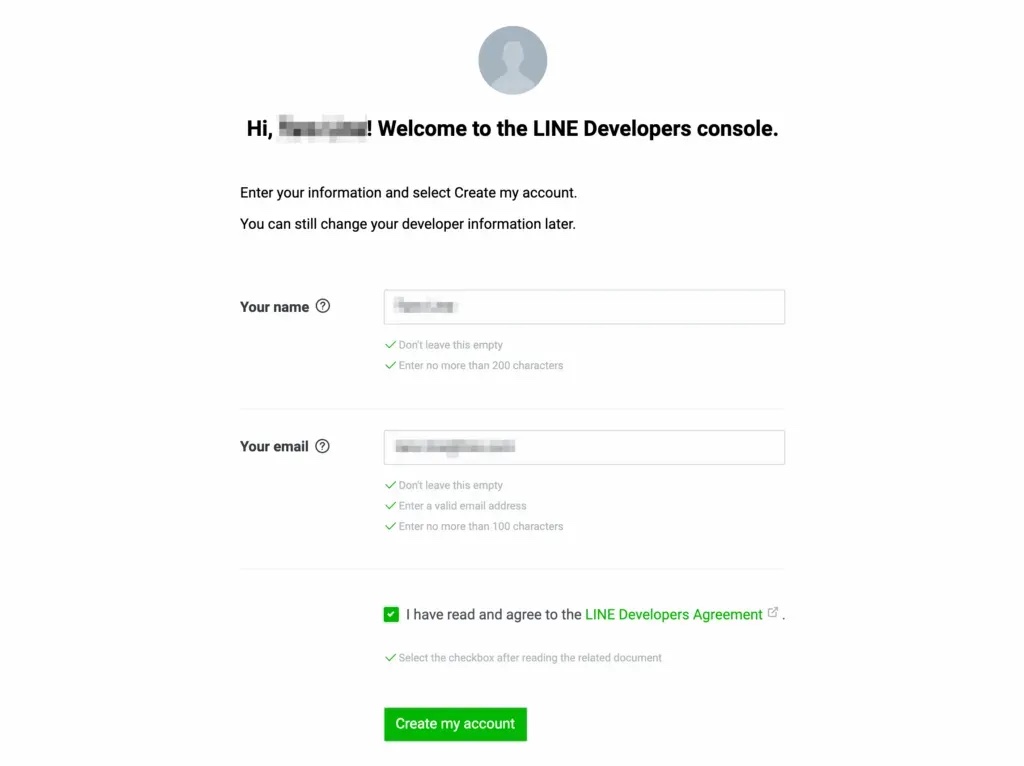
先到 LINE Developers 網站申請帳號,或直接用既有的 LINE 帳號登入。第一次登入 LINE Developers Console 時,會要求填一些基本資訊(名稱、Email),填完就會進到 Console 主頁。
4 Step 2:建立 Provider
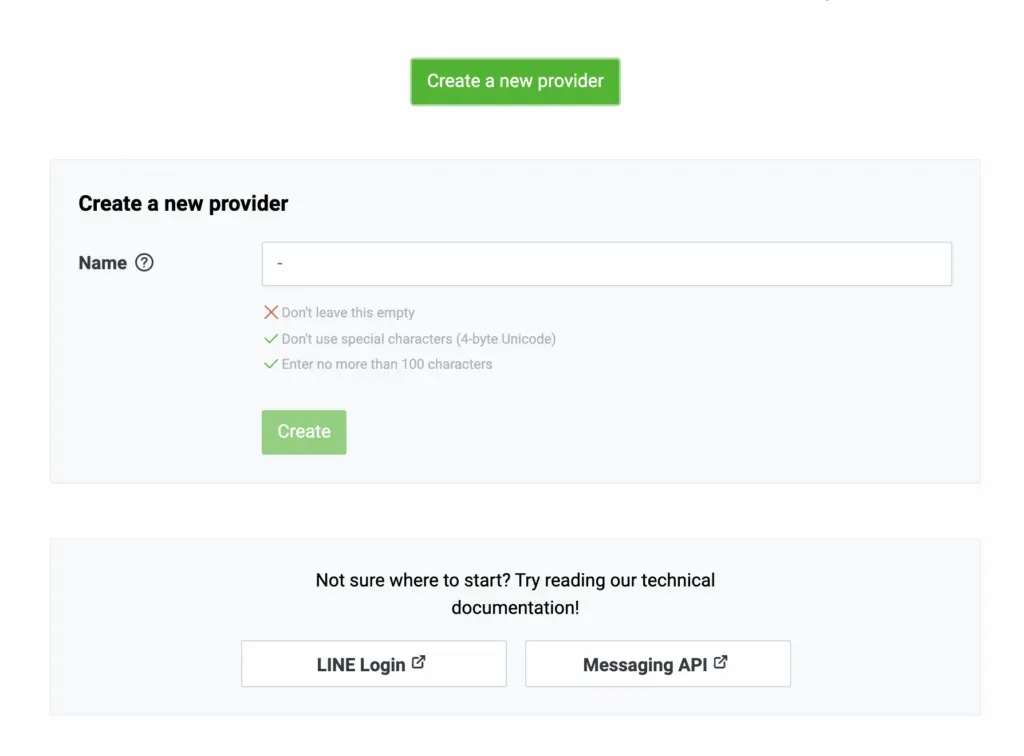
接著建立一個新的 Provider,這一步只需要輸入名稱。Provider 指的是「提供服務的主體」,可以填你的名字,也可以填公司名稱。它的角色比較像是一個容器:同一個 Provider 底下可以放很多個 Channel,之後要管理多隻 Bot 時會方便很多。
5 Step 3:建立 Channel
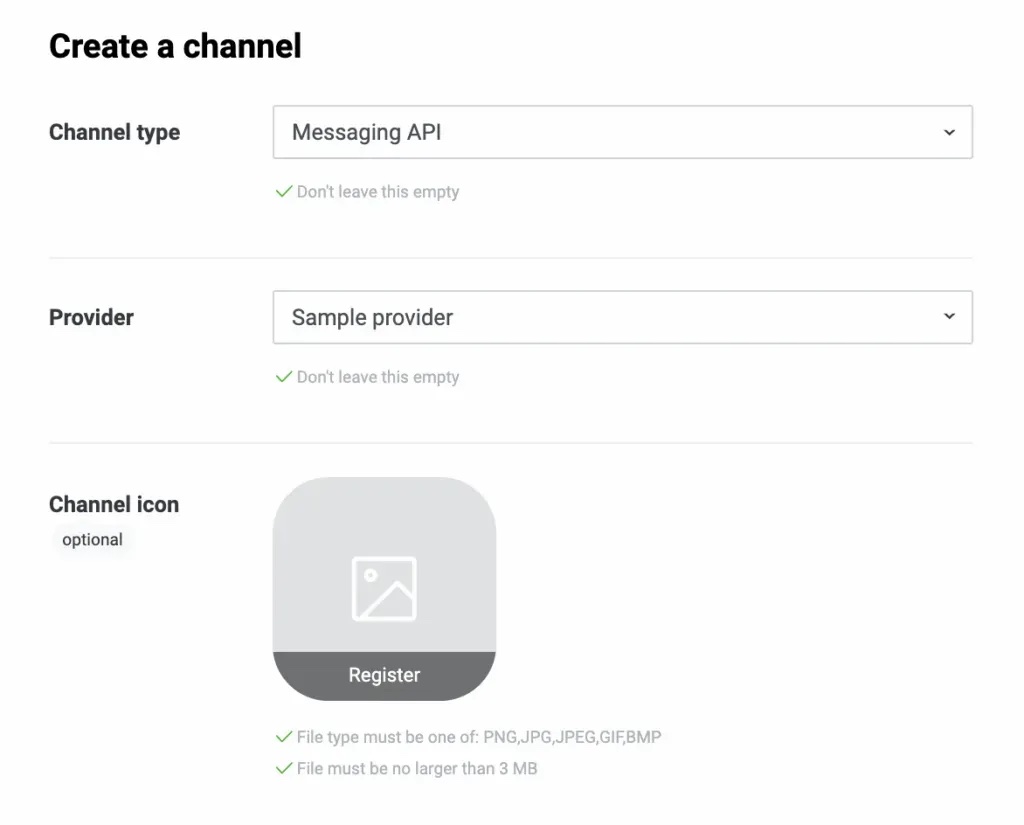
Provider 建好之後,在它底下建立 Channel,類型選擇 Messaging API。這個 Channel 就可以直接想成是我們的 LINE Bot 本體。
這裡填的 Channel icon 與 Channel name 會直接出現在使用者的 LINE App 裡,也就是使用者看到的頭像與名稱,建議一開始就填成你真正想用的內容。
6 Step 4:Channel 建立完成
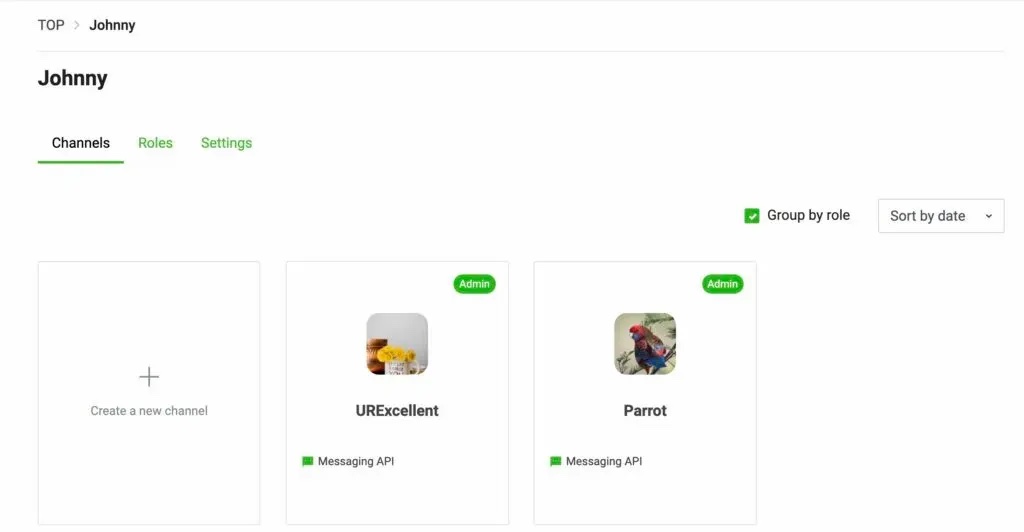
Channel 建立完成後,回到 Console 頁面就會看到剛剛建立好的 Channel。(下圖中我已經建立過兩個 Channel,所以列表裡有兩筆。)
7 Step 5:修改 LINE Bot 初始設定
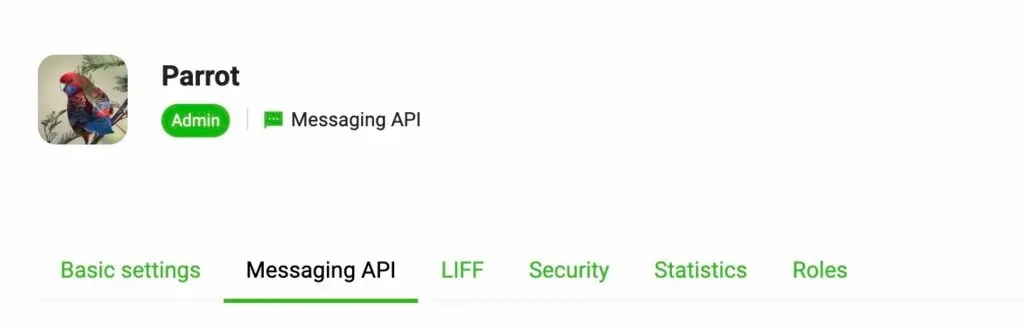
點進剛剛建立的 Channel,就可以對這隻 LINE Bot 做設定。先切到 Messaging API 分頁。
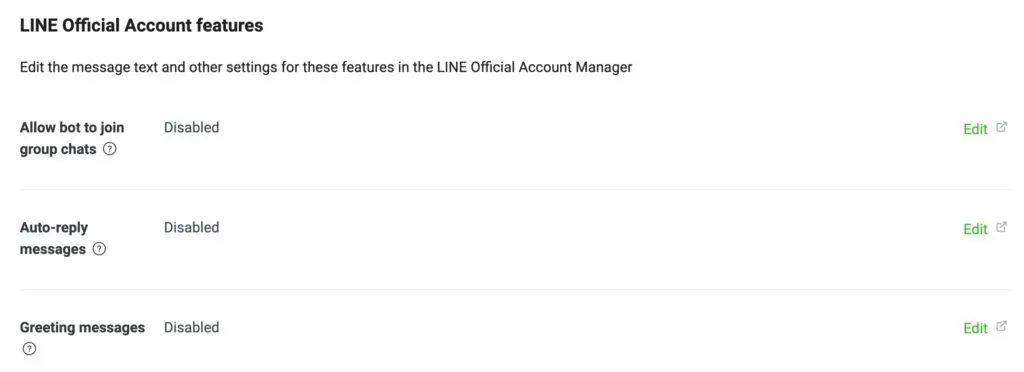
滑到頁面最下方,找到 Allow bot to join group chats 這個欄位,點 Edit。
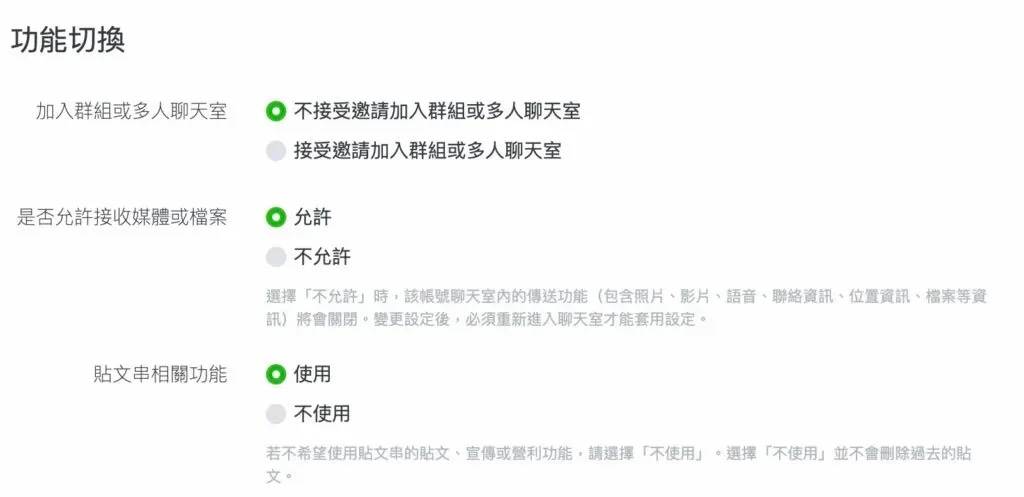
進到新頁面後,在「功能切換」區塊把「不接受」LINE Bot 被邀請進入多人群組。開發初期先關掉群組權限比較單純:Bot 一旦進了群組,會收到群組裡所有人的訊息事件,除錯的時候雜訊會多很多。之後真的需要群組功能,隨時可以再打開。
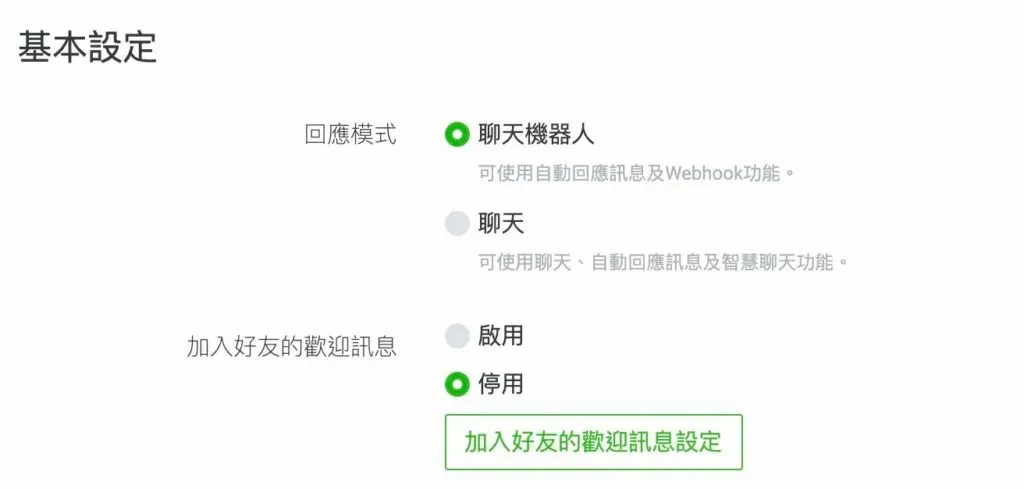
接著回到原來的頁面,在 Auto-reply messages 欄位點 Edit。新頁面裡會看到針對這隻 LINE Bot 的「基本設定」與「進階設定」兩大區塊。
在「基本設定」中,「回應模式」選「聊天機器人」,「加入好友的歡迎訊息」選「停用」。
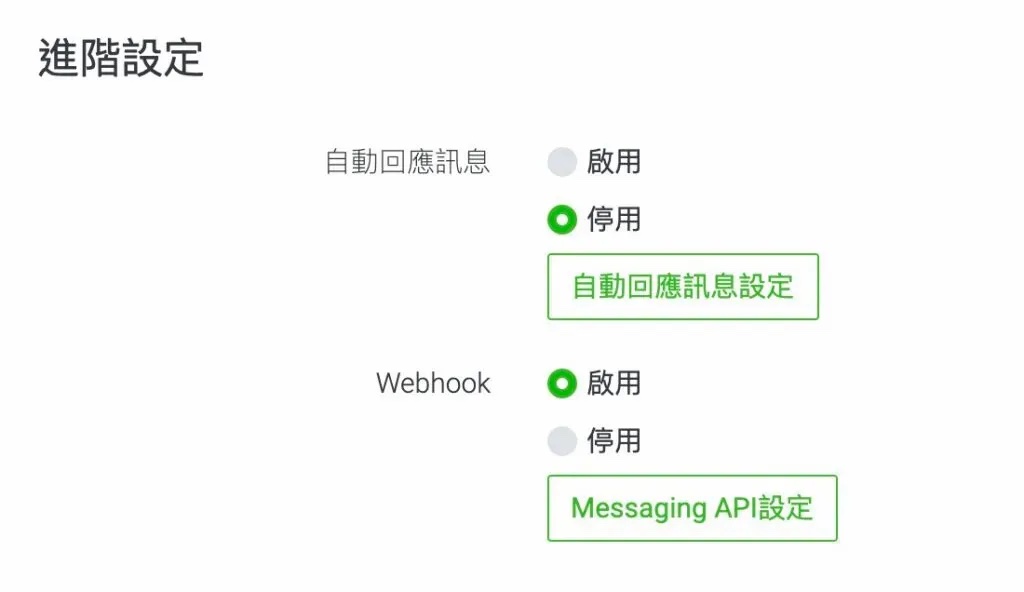
在「進階設定」中,「自動回應訊息」選「停用」,「Webhook」選「啟用」。
這兩個開關是整段設定裡最關鍵的地方。LINE 預設會用內建的罐頭訊息幫你回覆使用者,如果不把「自動回應訊息」停用,使用者傳訊息過來時收到的會是那則罐頭訊息,而不是我們程式產生的內容。而「Webhook」則是 LINE Platform 把訊息事件轉發到我們伺服器的管道,沒啟用的話,我們的程式根本收不到任何訊息。
8 Step 6:加入 LINE Bot 作為好友
基本設定都完成後,在 Messaging API 頁面可以找到這隻 LINE Bot 的 QR Code。用手機掃描它就會自動開啟 LINE App,把剛剛建立好的 Bot 加為好友。
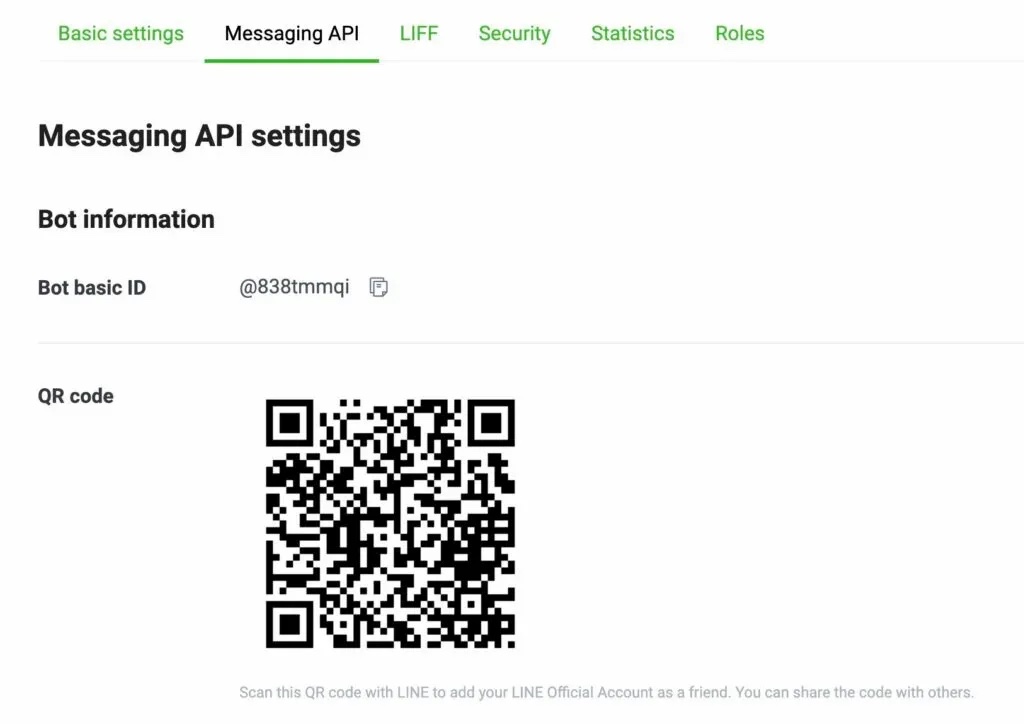
加完好友後可以先做個簡單的驗收:傳一則訊息給這隻 Bot,如果訊息顯示「已讀」,就代表訊息確實送達 LINE Platform 了。這時候 Bot 不會回話是正常的,因為我們已經把罐頭回覆關掉,而接手回話的程式還沒寫。
9 結論
這篇文章把建立 LINE Bot 的前置作業走了一遍:申請 LINE Developers 帳號、建立 Provider 與 Channel,再把群組權限、自動回應訊息與 Webhook 這幾個開關調整成適合開發的狀態。同時也認識了 LINE Messaging API 在整個流程中扮演的角色:它是我們的伺服器與使用者聊天室之間的橋樑。
Bot 的殼已經有了,接下來就是撰寫程式接收使用者傳來的訊息,並依照服務的目的回覆對應的內容。