在 macOS 上將 Django App 部署到 Heroku
 Hong-Wei Wu
收錄於 其他主題
Hong-Wei Wu
收錄於 其他主題

1 前言
在本地端 (Local Server) 把網站寫完之後,下一步通常就是把它公開出去,讓其他人都能連進來看。問題是,自己租一台機器、裝好作業系統、設定網頁伺服器與資料庫,這一整套流程對只想把作品放上網的開發者來說負擔不小。
為了把這段路縮短,市面上出現了不少「平台即服務」(Platform as a Service, PaaS) 的工具,讓你只要把程式碼推上去,剩下的環境建置交給平台處理。本文以 Heroku 為例,從建立虛擬環境開始,一步步把一個全新的 Django App 部署到雲端上。整篇教學都在 macOS 上操作,指令可以直接照著打。
2 Heroku 是什麼

Heroku 是一個以「容器」(Container) 為基礎的「平台即服務」(Platform as a Service, PaaS)。開發者可以快速的將應用程式部署到 Heroku 上,並透過 Heroku 來管理應用程式的資源使用。如此一來,軟體開發者可以不需要直接接觸硬體資源的管理,降低部署軟體的難度。
說白了,你要做的事情只有兩件:把程式碼整理成一個 Git repo,然後告訴 Heroku「這個 App 需要哪些套件、要用什麼指令跑起來」。Heroku 讀到這些資訊後,會自己幫你把執行環境建好。
3 將 Django App 部署到 Heroku
了解 Heroku 的基本概念後,接著就實際走一次完整流程。我們會從透過 conda 建立虛擬環境開始,整個流程大致可以分為 6 個步驟:
- 建立虛擬環境
- 安裝必要套件
- 建立 Django 專案
- 新增 Heroku 需要的檔案
- 建立 Local Repo
- 推上 Heroku 完成部署
4 Step 1:透過 conda 建立虛擬環境
為了確保專案與專案之間的獨立與區隔,我們透過 conda 建立一個虛擬環境,在該虛擬環境中僅會包含 Django 與 Heroku 必要的套件。這件事在後面的 Step 4 會變得很重要:我們會用 pip freeze 把環境裡的套件清單交給 Heroku,如果直接用系統的 Python 環境,那份清單就會混進一堆跟這個專案無關的套件。
在 conda 所建立的虛擬環境中,我們仍是透過 pip 安裝所需套件,因此如果你沒有安裝 conda 也沒關係,一樣可以用 virtualenv 建立虛擬環境,後續步驟完全相同。
首先,打開 terminal 後輸入以下指令,建立一個名為 DjangoHeroku、Python 版本指定為 3.9 的虛擬環境。
conda create --name DjangoHeroku python=3.9接著,進入這個虛擬環境中。
conda activate DjangoHeroku此時,我們的 terminal 輸入指令的位置最前面應該會多出 (DjangoHeroku)。這個前綴就是你之後判斷「現在人在不在虛擬環境裡」最直接的依據。
5 Step 2:安裝必要套件
在此步驟中,我們必須透過 pip 安裝一些必要套件,使得 Django App 能夠成功部署到 Heroku 上。首先,檢查目前 pip 的版本資訊以及出處。
pip --version我們可以看到以下結果:
pip 21.2.4 from /Users/xxxxx/miniforge3/envs/DjangoHeroku/lib/python3.9/site-packages/pip (python 3.9)這裡要注意的是路徑中間那段 envs/DjangoHeroku,它代表你現在用的確實是虛擬環境裡的 pip,而不是系統的那一套。如果路徑不對,回頭確認一下有沒有 conda activate。
接著,安裝 django 套件。
pip install django安裝 gunicorn 套件。gunicorn 是正式環境用的 WSGI 伺服器,Heroku 會用它來跑我們的 App,而不是用 Django 內建的開發用伺服器。
pip install gunicorn緊接著,我們要安裝的套件中將會包含 PostgreSQL driver for Python (psycopg2),為了確保成功安裝,必須先在電腦上安裝 PostgreSQL。因此,可以到 PostgreSQL Download 下載並安裝。接著,輸入以下指令安裝 Postgres CLI。
sudo mkdir -p /etc/paths.d && echo /Applications/Postgres.app/Contents/Versions/latest/bin | sudo tee /etc/paths.d/postgresapp這行指令的作用是把 Postgres.app 裡的執行檔路徑加進系統的 PATH,之後才能在 terminal 直接呼叫 psql。完成後,請重新開啟 terminal,並確保 PostgreSQL 已經安裝成功。
which psql出現以下的結果,即表示安裝成功:
/Applications/Postgres.app/Contents/Versions/latest/bin/psql因為我們已經重新開啟 terminal,必須再次進入虛擬環境中。
conda activate DjangoHeroku進到虛擬環境後,再安裝 django-heroku 套件。這個套件會一次幫我們把資料庫連線、靜態檔案、logging 等 Heroku 環境需要的設定都配置好,省下手動改一堆 settings 的工夫。(這個套件目前已經停止維護,當年跟著這篇做沒有問題,但如果你是現在才要開新專案,可以留意一下替代方案。)
pip install django-heroku最後,檢查必要的套件是否都安裝完成。
pip list會出現以下結果,顯示已經安裝的套件:
Package         Version
--------------- -------
asgiref         3.4.1
dj-database-url 0.5.0
Django          3.2.7
django-heroku   0.3.1
gunicorn        20.1.0
pip             21.2.4
psycopg2        2.9.1
pytz            2021.1
setuptools      58.0.3
sqlparse        0.4.1
wheel           0.37.0
whitenoise      5.3.0
可以看到我們只手動裝了四個套件,清單卻長了不少,那是因為 django-heroku 順帶把 dj-database-url、psycopg2、whitenoise 這些相依套件一起帶進來了。
6 Step 3:建立 Django 專案
安裝完必要的套件後,我們需要建立一個 Django 專案,才能將其部署到 Heroku 上。首先,切換目前的目錄到 Desktop。
cd ~/Desktop在 Desktop 中建立一個 Django 專案,名為 MyFirstProject。
django-admin startproject MyFirstProject切換目前的目錄到這個 Project 中。
cd MyFirstProject在目前的 Project 中新增新的 Application,名為 myapp。
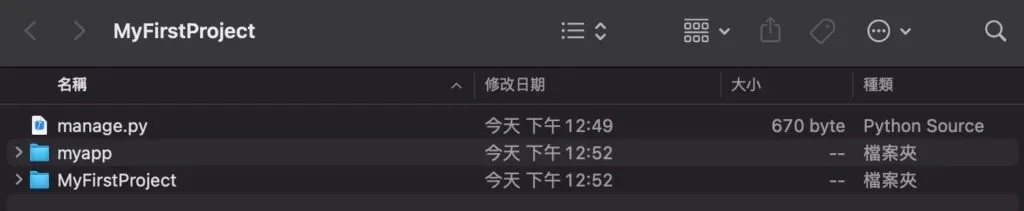
python manage.py startapp myapp這裡順帶說明一下 Django 的用語:Project 是整個網站,Application 則是網站底下一個功能模組,一個 Project 可以掛很多個 App。目前 MyFirstProject 的結構如下:
接著,我們要針對 MyFirstProject/MyFirstProject 資料夾中的 settings.py 進行一些修改。首先,在第 13 行左右,再 import 兩個 package。
import os
import django_heroku
在第 35 行左右的 INSTALLED_APPS list 中,新增我們剛剛建立的 app。少了這一行,Django 不會認得 myapp。
INSTALLED_APPS = [
    'django.contrib.admin',
    'django.contrib.auth',
    'django.contrib.contenttypes',
    'django.contrib.sessions',
    'django.contrib.messages',
    'django.contrib.staticfiles',
    'myapp'  # add this line
]
在第 124 行左右新增 STATIC_ROOT 路徑。這是 Django 收集靜態檔案時的輸出目錄,部署到 Heroku 時一定要設定,否則 CSS 與圖片會找不到。
STATIC_URL = '/static/'
STATIC_ROOT = os.path.join(BASE_DIR, 'staticfiles')
最後,在 settings.py 的最後方加上這行,讓 django-heroku 覆寫成 Heroku 環境需要的設定:
django_heroku.settings(locals())在 Django 中,所有的圖片、CSS 與 JS 檔案會存放在 static 資料夾中,因此在 MyFirstProject/MyFirstProject 與 MyFirstProject/myapp 中都新增 static 資料夾。
mkdir MyFirstProject/static
mkdir myapp/static
最後,我們將 Database 更新同步。前者會依照 model 的定義產生 migration 檔,後者才真正把變更套用到資料庫上。
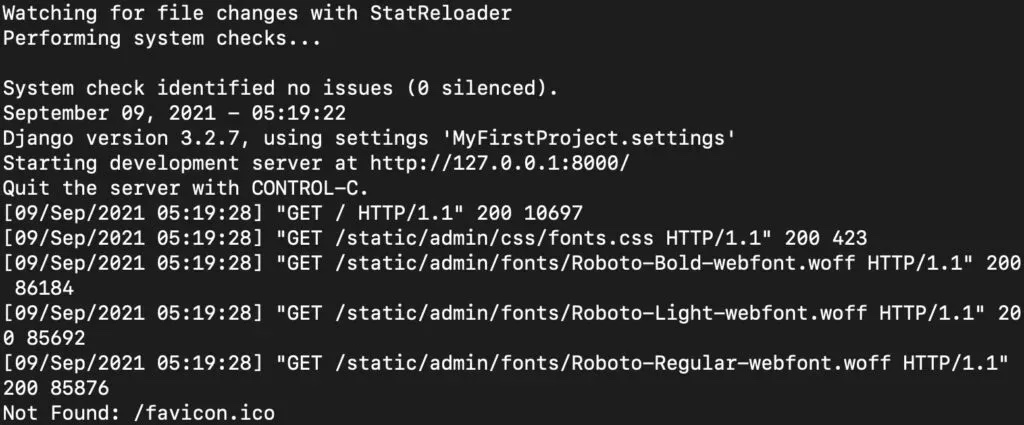
python manage.py makemigrationspython manage.py migrate做到這裡,我們已經完成 Django 專案的建立,可以透過以下指令,在本地端 (local server) 看到我們的網站。
python manage.py runserver會出現以下結果:
在瀏覽器中,輸入以下網址就可以看到 Django 預設頁面。
http://127.0.0.1:8000/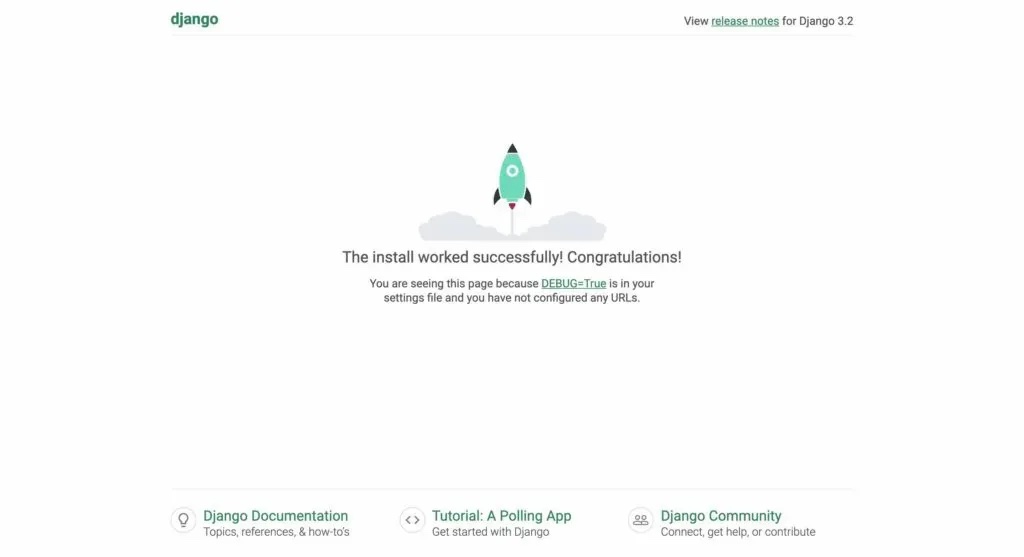
看到這個頁面就可以確定我們的 Django 專案是建立正確的。在 Terminal 按下 Ctrl + C 來關閉 local server。
7 Step 4:新增 Heroku 需要的檔案
成功建立 Django 專案後,我們還需要準備一些檔案,讓 Heroku 知道需要安裝什麼套件,或是在我們的 App 上執行什麼 Command。這一步是本地開發與雲端部署之間的橋樑:在你的電腦上這些資訊都藏在虛擬環境裡,Heroku 看不到,所以要寫成檔案交給它。
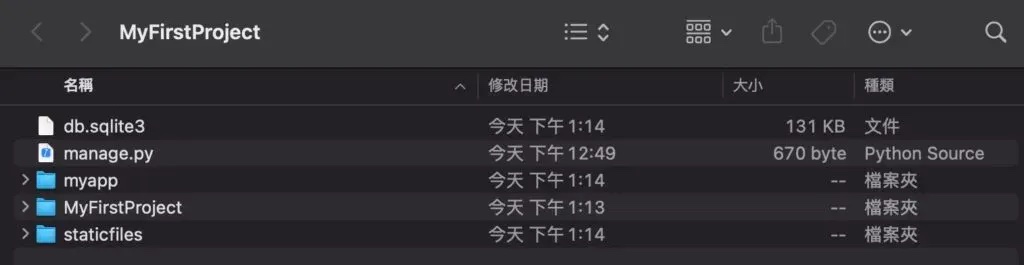
首先,確認目前的專案架構:
接著,執行以下指令,生成 Procfile 檔案。Procfile 由 <process type>: <command> 組成,告訴 Heroku 應該替我們的 App 執行什麼指令。這裡的 web 表示這是一個對外接收 HTTP 請求的行程,後面接的就是用 gunicorn 啟動 MyFirstProject 的 WSGI 應用。
echo 'web: gunicorn MyFirstProject.wsgi' > Procfile此外,我們還需要告訴 Heroku 我們的 App 用到了哪些套件。pip freeze 會把虛擬環境中所有套件連同版本一起寫進 requirements.txt,Heroku 建置時會照著這份清單安裝。
pip freeze > requirements.txt最後,還要告訴 Heroku 我們所使用的 Python 版本。
python --version得到:
Python 3.9.7產生 runtime.txt 在裡頭標上 Python 版本。注意格式是 python- 加上版本號,而不是直接把上面的輸出貼進去。
echo 'python-3.9.7' > runtime.txt再次確認目前的專案架構,應該會多出剛剛產生的三個檔案:
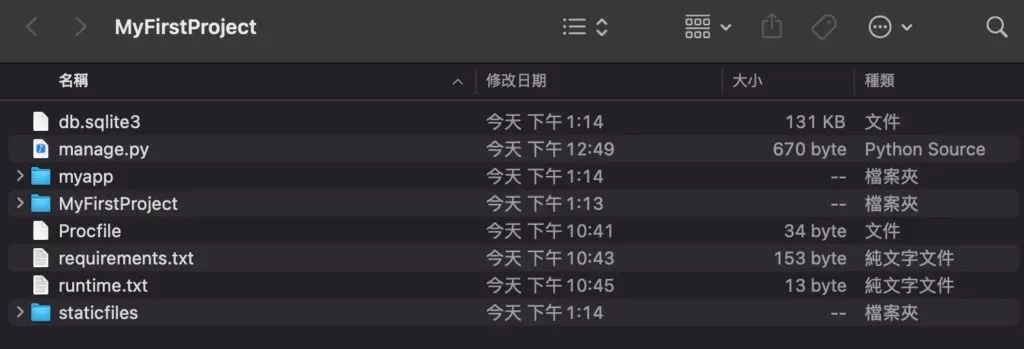
8 Step 5:建立 Local Repo
產生 Heroku 所需要的必要檔案後,我們需要將整個 Django App Project 設定為 Local Repo。Heroku 的部署方式就是「推 Git」,所以之後每次在 Project 中有任何修改,只要把 Repo 重新 push 上去就會觸發重新部署。(如果有安裝新的套件,記得要重新產生 requirements.txt,否則 Heroku 那邊不會知道多了什麼相依套件。)
初始化 Local Repo:
git init
git add .
git commit -m "create django app"
9 Step 6:將 Django App 部署到 Heroku
最後一個步驟中,我們要將 Local Repo push 到 Heroku 平台上的 Remote Repo 中,完成 Django App 的部署。
首先,需要到 Heroku 建立一個帳號。(原文寫的是免費帳號,不過 Heroku 已於 2022 年 11 月終止免費方案,現在需要付費才能實際跑起來。)接著,一樣在 Terminal 中登入 Heroku。
heroku login按下 Enter 後,即可在瀏覽器中登入。接著,在 Heroku 上創建一個 App,名為 my-first-project-django。要注意的是,Heroku 的 App 名稱在全平台是唯一的,所以你得換一個沒被用過的名字,後續指令與網址也要跟著換。
heroku create my-first-project-django接著,要設定 Local Repo 究竟要上傳到哪裡。
heroku git:remote -a my-first-project-django得到:
set git remote heroku to https://git.heroku.com/my-first-project-django.git最後,將我們的 Local Repo push 上去。
git push heroku master此時,Heroku 會根據 Local Repo 中的 Procfile、requirements.txt 與 runtime.txt 建立環境。整個建置過程會直接印在 terminal 上,如果哪個套件裝不起來,這裡就會看到錯誤訊息。最後,會得到我們的 App 部署在 Heroku 中對應的 URL:
https://my-first-project-django.herokuapp.com/在開啟網頁之前,還必須設定至少 1 個 dyno 來執行這個 App。dyno 是 Heroku 用來跑你的 App 的容器,數量為 0 的話 App 等於沒有在運作。
heroku ps:scale web=1設定完成後,在瀏覽器中輸入網址,如果呈現以下頁面,就表示我們成功將 Django App 部署到 Heroku 上囉!這正是前面在 127.0.0.1:8000 看到的同一個 Django 預設首頁,差別只在於它現在是跑在雲端、任何人都連得到的網址上。
10 結論
本篇文章從 conda 虛擬環境開始,經過安裝套件、建立 Django 專案、補上 Heroku 需要的 Procfile / requirements.txt / runtime.txt,最後用 Git push 完成部署,走完了一次把 Django App 送上 Heroku 的完整流程。
真正的關鍵其實只有一個觀念:Heroku 看不到你電腦裡的環境,所以你得把「要裝什麼、怎麼跑、用哪個 Python 版本」全部寫成檔案交給它。掌握這件事之後,換成其他 PaaS 平台也是同樣的思路。