PyTorch 支援 Apple Silicon GPU (Mac M1)
 Hong-Wei Wu
收錄於 其他主題
Hong-Wei Wu
收錄於 其他主題
1 前言
2022 年 5 月 18 日這天,PyTorch 在官方部落格宣布:從 PyTorch 1.12 版本開始,可以直接使用 Apple Silicon 上的 GPU 來訓練模型。換句話說,如果你的 MacBook Air 或 MacBook Pro 用的是 M1 晶片而不是 Intel 晶片,那麼用 PyTorch 建立的 Neural Network 就能吃到 GPU 的加速(在這之前,Mac 上想用 GPU 訓練只有 TensorFlow 這條路)。
本文會走完整套流程:從確認系統版本、安裝 Miniconda、建立虛擬環境並裝好支援 M1 GPU 的 PyTorch,最後用一個簡單的分類問題實際量一下 M1 CPU 與 M1 GPU 的訓練時間差多少。
(這篇文章寫於 M1 GPU 支援還在 nightly build 的時期,因此下面裝的是 nightly 版本;該功能後來已隨 PyTorch 1.12 正式進入 stable 版本。)
2 確認 macOS 版本
安裝 PyTorch 之前,先確認 macOS 版本大於或等於 12.3。這個門檻不是隨便訂的,因為新版 PyTorch 的 GPU 加速底層是走 Apple’s Metal Performance Shaders (MPS),而完整的 MPS 後端要 macOS 12.3 以上才有。
打開 Terminal 輸入以下指令,就能查看自己的 macOS 版本:
sw_vers3 安裝 Miniconda
開發 Python 專案時,不同專案往往需要不同版本的套件。比較好的做法是替每個專案各建一個虛擬環境,讓專案之間的套件互不干擾,才不會為了裝新東西反而弄壞舊專案。
Python 管理套件的工具有很多種,這裡選擇用 Anaconda 來管理。不過 Anaconda 本身包山包海,裝下去一堆用不到的工具,所以我們改裝精簡版的 Miniconda。
Miniconda 支援的作業系統很多,要挑對應 M1 的版本,也就是 Miniconda3 macOS Apple M1 ARM 64-bit bash。這裡的眉角是別誤下載 x86 版本,否則整個環境都會跑在 Rosetta 轉譯之下,效能會打折。
下載完成之後,開啟 Terminal 找到這個 script 檔案:
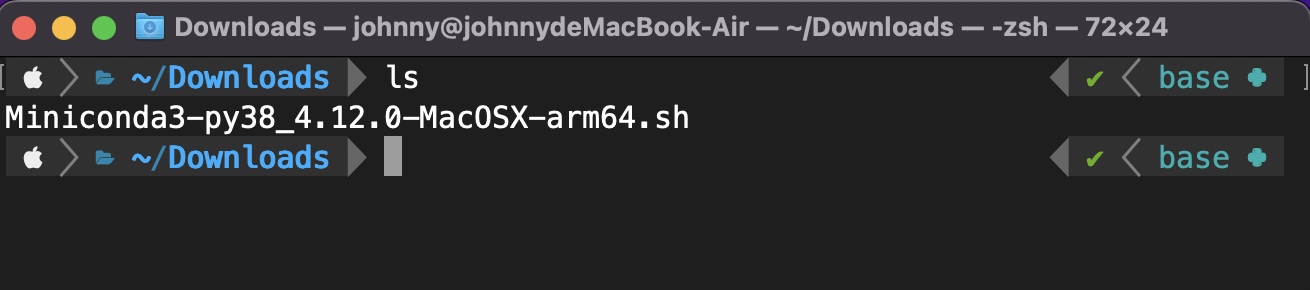
透過 chmod 確保這個檔案能夠被執行:
sudo chmod +x Miniconda3-py38_4.12.0-MacOSX-arm64.sh接著執行這個 script:
./Miniconda3-py38_4.12.0-MacOSX-arm64.sh跟著畫面上的指示操作,就能完成 Miniconda 的安裝。
4 建立 PyTorch 虛擬環境
一樣打開 Terminal,建立一個名為「pytorch-m1」的虛擬環境,並指定 Python 版本為 3.8:
conda create --name pytorch-m1 python=3.8接著啟用這個虛擬環境:
conda activate pytorch-m1透過 pip 安裝所需要的套件:
pip3 install --pre torch torchvision --extra-index-url https://download.pytorch.org/whl/nightly/cpu等待大約 1 分鐘完成所有套件的安裝後,就大功告成囉!
5 在 PyTorch 中使用 M1 GPU
過去在 PyTorch 中要使用 Nvidia 的 GPU,我們會這樣指定 device:
device = torch.device("cuda")要改用 M1 GPU,只需要把 cuda 換成 mps,其他寫法完全一樣,一樣是把 Tensor 與 Model 都 .to(device) 搬到這個 device 上:
device = torch.device("mps")也就是說,原本寫好的 CUDA 訓練腳本,通常只要動這一行就能在 Mac 上跑起來。
6 M1 CPU vs M1 GPU (1)
接著我用一個簡單的分類問題 MNIST Digit Classification,來比較在 MacBook Air 2020 上用 M1 CPU 與 M1 GPU 各自需要多少訓練時間。
我直接使用 GitHub 上 pytorch/examples 提供的程式碼,分別用 CPU 與 GPU 訓練同一個模型,兩邊都訓練 5 個 Epochs 且 Batch Size 設為 64,唯一的變因就是 device。
下圖為兩者的時間差異:
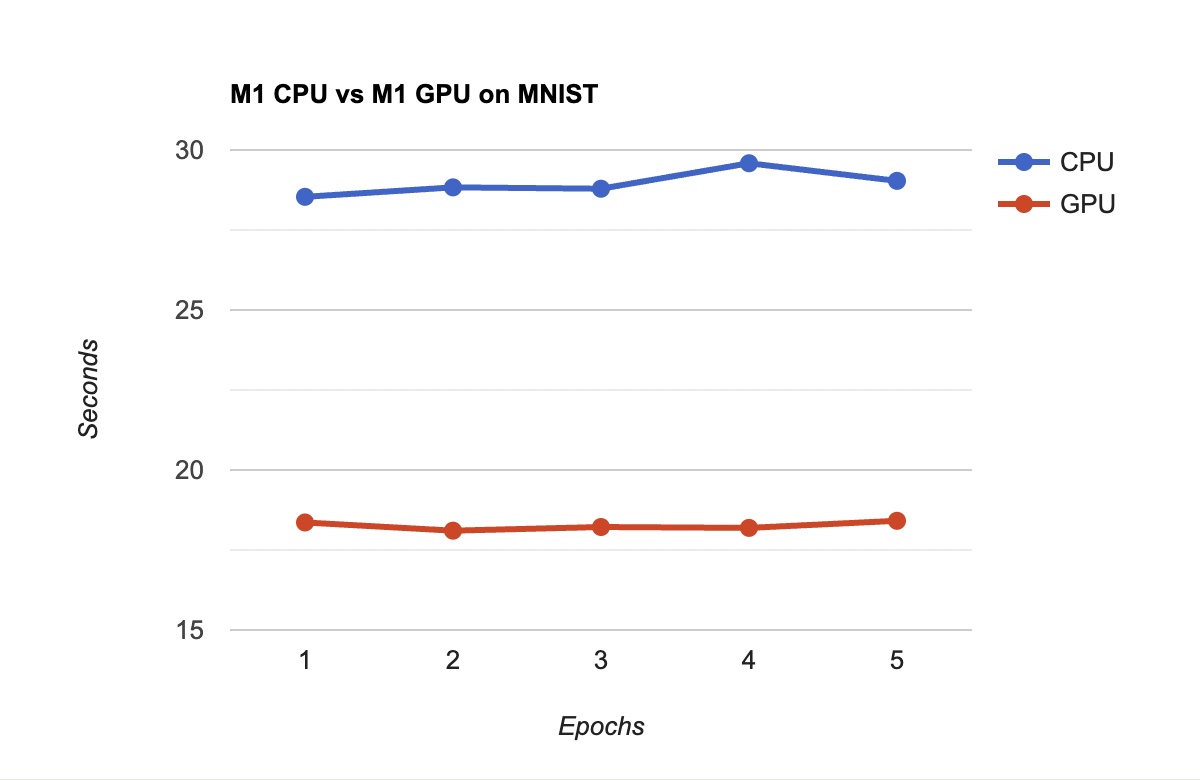
M1 CPU 一個 Epoch 大約花了 28.96 秒,M1 GPU 一個 Epoch 約花了 18.26 秒,時間上減少了 36.95%。
7 M1 CPU vs M1 GPU (2)
上面的測試用的是很小的模型與資料集,參考價值有限。sebastianraschka 在他的部落格上做了規模更大的比較:用 CIFAR-10 資料集訓練 VGG16,並橫向比較多種硬體裝置。
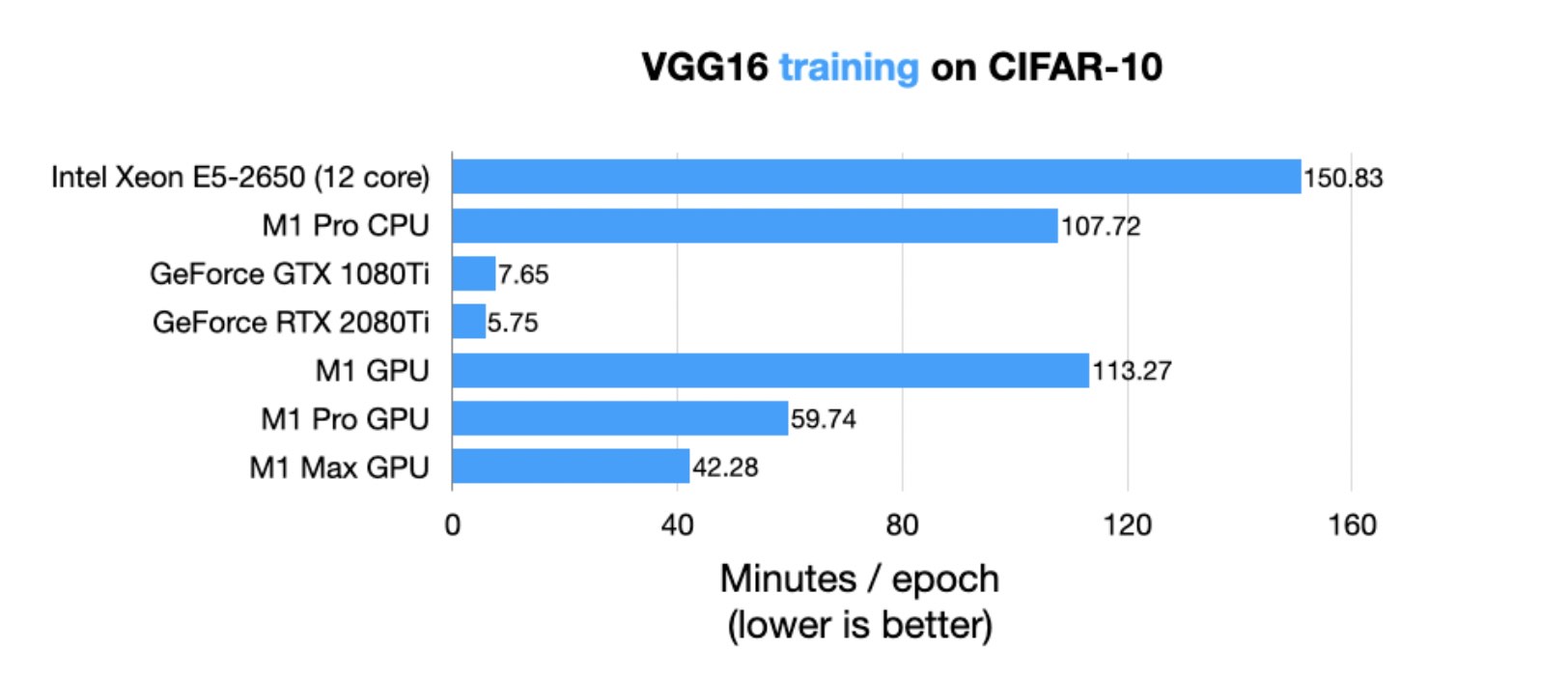
若單純比較 M1 Pro CPU 與 M1 Pro GPU,可以發現 GPU 的時間比 CPU 減少了 44.54%。模型愈大,GPU 拉開的差距也愈明顯。
8 結論
本文說明了如何在 PyTorch 中啟用 M1 GPU,安裝上的重點是 macOS 12.3 以上加上 arm64 版本的環境,程式碼上則只要把 device 從 cuda 換成 mps 即可。效能方面,MNIST 上省下約 37% 的訓練時間,VGG16 on CIFAR-10 則約 44%。
不過老實說,即使 PyTorch 支援了 M1 GPU,拿筆電(MacBook Air 或 MacBook Pro)當作訓練神經網路的主力裝置仍然不太實際。訓練大型網路動輒數小時起跳,筆電長時間滿載過熱,對機器壽命並不友善。把它當成本機除錯、跑小實驗的工具會更合適。等 GPU 環境裝好之後,下一步可以試試用它訓練一個實際的模型——例如 用 PyTorch 打造 ResNet 圖片分類器。