Google Colaboratory 介紹:免安裝就能寫 Python 的雲端環境
 Hong-Wei Wu
收錄於 Python 教學
Hong-Wei Wu
收錄於 Python 教學
1 前言
本篇是 Python 程式語言入門教學的第一篇文章。學程式最容易卡關的地方,往往不是語法本身,而是還沒開始寫就先被環境搞死:Python 該裝哪個版本、pip 裝套件又跳出一堆錯誤,最後熱情都消磨在安裝上了。
Google Colaboratory(以下簡稱 Colab)正好可以繞過這一關。它是一個開在瀏覽器裡就能直接寫、直接跑 Python 的環境,不用安裝任何東西。這篇文章會用 6 個問題把 Colab 講清楚:它是什麼、有什麼限制、怎麼開、怎麼跑程式、介面上有哪些東西要認識,以及初學者該記哪幾個快捷鍵。
2 問題 1:Google Colab 是什麼?
Colab 是 Google 提供的服務,讓任何人都可以透過瀏覽器撰寫以及執行 Python 程式碼。對程式初學者來說最大的好處,就是省去架設環境的困擾——打開瀏覽器、登入 Google 帳號,就可以開始寫了。
它底層是基於 Jupyter Notebook 的開發環境,而且許多常用的套件(NumPy、pandas 這類)都已經先裝好,因此非常適合作為資料科學的開發環境。Colab 也提供免費的運算資源 (GPU),讓我們可以加速機器學習模型的訓練。(免費 GPU 的可用額度近年已經比 2022 年當時緊縮不少,但拿來練習仍然夠用。)
3 問題 2:Google Colab 有什麼限制嗎?
當然有。免費的服務,資源供應上一定會有限制。
第一個限制是硬體規格。Colab 免費提供的 CPU 與 GPU 不會是最好的那一批,程式的運行效能可能比不上你手上的電腦,但對資料科學領域的初學者而言已經相當夠用。
第二個限制是記憶體 (RAM)。如果模型的參數太多或是資料集太大,就會出現記憶體不足的錯誤。實務上遇到這種情況,通常是先想辦法縮小批次大小或改讀部分資料,而不是硬撐。
4 問題 3:如何開啟 Google Colab?
對 Colab 有基本的了解後,就可以開始使用了。第一步,進入到自己的 Google Drive 頁面;接著,在畫面空白處點選「右鍵」,選擇「更多」,再點擊「Google Colaboratory」。
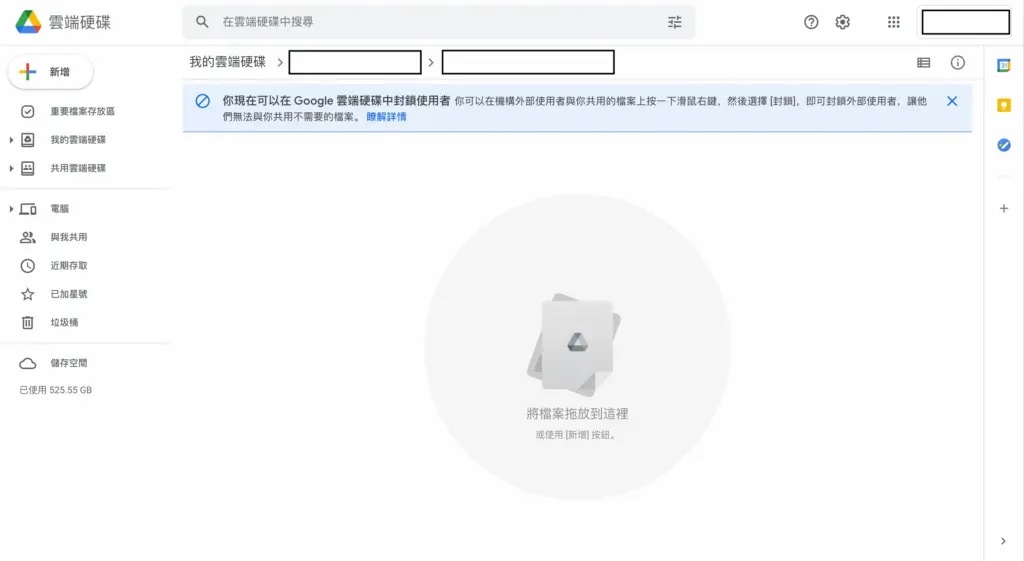
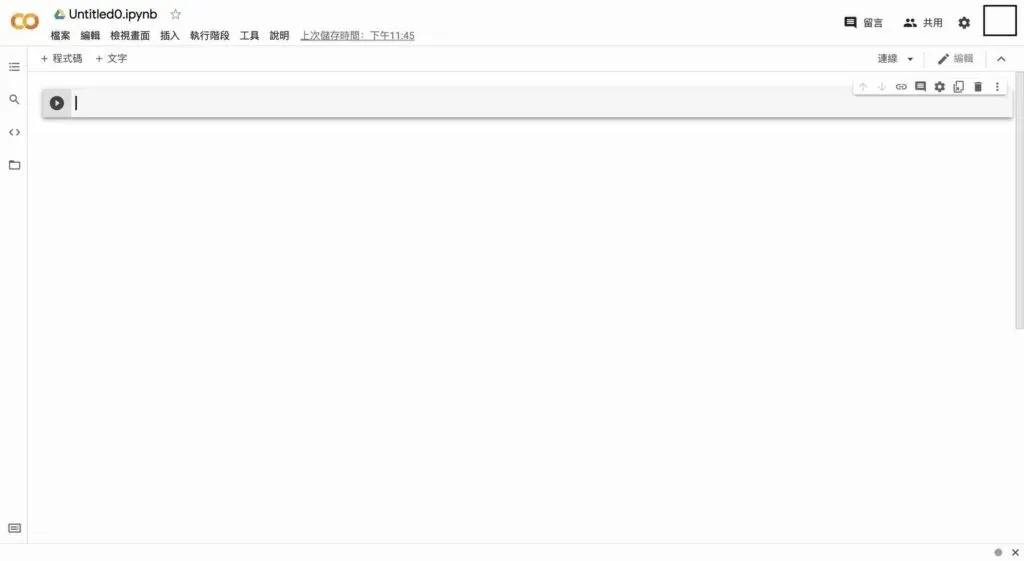
點擊後,就會進入到 Colab 頁面囉!這個檔案會直接存在你的 Google Drive 裡,之後從雲端硬碟點兩下就能再打開。
5 問題 4:如何執行 Python 程式碼?
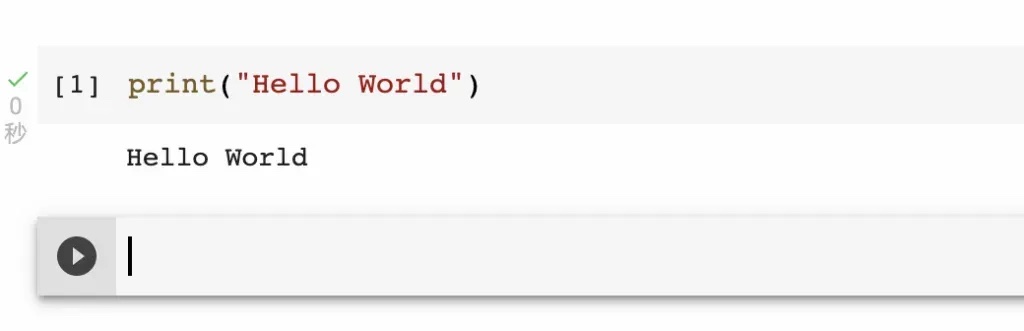
Colab 中每一個「格子」都是一個 Cell,我們可以在 Cell 中輸入程式碼,並按下 Shift + Enter 執行,執行完還會自動幫你新增一個新的 Cell。如果是剛開啟的 Colab 環境,則必須先等待資源分配完成後,才能執行程式碼。
6 問題 5:Colab 中要認識的基本介面有哪些?
Colab 的畫面元素不多,先把下面這 6 個區塊認熟,之後看到任何教學都不會迷路。
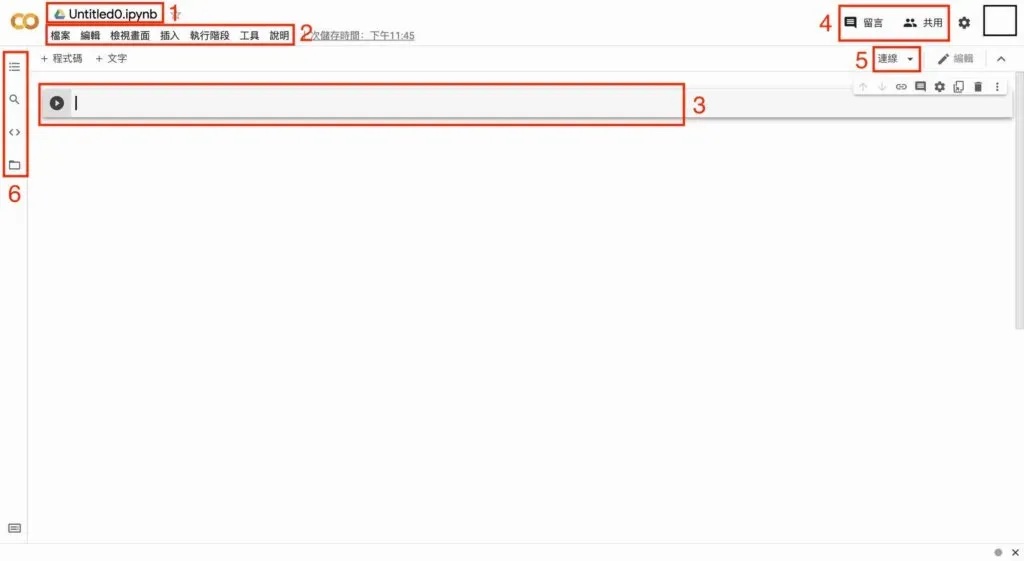
- 檔案名稱:在此區塊我們可以命名這個 Colab 檔案。Colab 因為是基於 Jupyter,所以也是一個 Notebook 的形式,副檔名為
.ipynb。(如果是一般的 Python 檔,副檔名會是.py) - 工具列:工具列區塊中有非常多功能可以使用,常用的有:檔案、編輯、插入與執行階段。
- 檔案:可以透過「在雲端硬碟中尋找」找出此 Colab 在雲端硬碟中的位置,或是透過「上傳筆記本」從雲端硬碟、電腦或是 GitHub 上傳筆記本到 Colab 中。也可以透過「下載」把此 Colab 存成
.py檔或.ipynb檔。 - 編輯:可以「復原刪除的儲存格」、「刪除所選的儲存格」,或是透過「筆記本設定」選擇硬體加速器。預設情況不使用硬體加速器,訓練模型時可以在這裡切成 GPU 加速訓練。
- 插入:可以插入「程式碼儲存格」或是「文字儲存格」。
- 執行階段:可以決定要執行哪些儲存格,或是透過「重新啟動執行階段」把 Colab 環境重開(Colab 有時會當掉),也可以用「變更執行階段類型」選擇是否使用硬體加速器。最後,「管理工作階段」可以查看目前正在執行的 Colab 檔案。
- 檔案:可以透過「在雲端硬碟中尋找」找出此 Colab 在雲端硬碟中的位置,或是透過「上傳筆記本」從雲端硬碟、電腦或是 GitHub 上傳筆記本到 Colab 中。也可以透過「下載」把此 Colab 存成
- 儲存格 (Cell):Colab 就像是一個 Notebook,由一個又一個的「儲存格」所組成。儲存格可以是「程式碼」或是「文字」:程式碼儲存格用來輸入 Python 程式碼,文字儲存格則是透過 Markdown 語法來撰寫。
- 留言與共用:Colab 的一大特色就是可以把你的 Notebook 分享給其他人,讓其他人也能夠在同一份 Colab 上編輯,協作方式跟 Google 文件幾乎一樣。
- 連線狀態:Colab 背後使用的是 Google 提供的運算資源,因此要正常使用 Colab,必須確保已經連線到遠端的硬體資源。這一區也會顯示目前 RAM 與硬碟的用量。
- 側邊工具欄:側邊工具欄是 Colab 上較為進階的功能,由上而下依序為:目錄、文字尋找與取代、程式碼片段與檔案。
- 目錄:顯示目前 Colab 中所有 Cell 的架構。Colab 是由很多個 Cell 所組成,Cell 底下又可以包含很多 Cell,透過目錄可以清楚看出 Cell 之間的階層關係。
- 文字尋找與取代:單純的文字尋找與取代。
- 程式碼片段:可以在這裡搜尋一些常用的程式碼片段,直接複製到 Colab 中使用。例如要從 Colab 讀取 Google Drive 裡的檔案,就可以搜尋「Google Mount」,找到如何把 Google Drive 掛載進 Colab 環境。
- 檔案:Colab 的環境就像是一台虛擬電腦,在這一區可以看到 Colab 目前所在的根目錄。
7 問題 6:Colab 中基本的快捷鍵有哪些?
Colab 的快捷鍵非常多,也可以在「上方工具列」>「工具」>「鍵盤快速鍵」中自行設定。不過對初學者而言不需要全部記住,熟悉最常用的那幾個就能明顯加快開發速度。
最基本的兩種操作是切換 Cell 的模式。Colab 的 Cell 有 Code 與 Markdown 兩種模式:Code 模式用來寫 Python 程式碼,Markdown 模式則是用來寫說明或註解。如果對 Markdown 語法不熟,不管語法直接打上你想留下的說明文字也完全沒問題。
- 將 Cell 轉成 Code 區塊:⌘/Ctrl + m + y
- 將 Cell 轉成 Markdown 區塊:⌘/Ctrl + m + m
有時我們也需要把整個 Cell 刪除或復原:
- 將 Cell 刪除:⌘/Ctrl + m + d
- 將 Cell 復原:⌘/Ctrl + m + z
在 Cell 中寫好 Python 程式碼後要執行,有兩種方式:
- 執行此 Cell:⌘/Ctrl + Enter
- 執行此 Cell 再往下新增一個 Cell:Shift + Enter
想把焦點移到別的 Cell,又懶得用滑鼠點:
- 聚焦上一個 Cell:⌘/Ctrl + p
- 聚焦下一個 Cell:⌘/Ctrl + n
當程式碼愈來愈多,要找某一個變數會愈來愈困難,這時就可以用「側邊工具欄」中的「文字尋找與取代」:
- 尋找某一段文字:⌘/Ctrl + h
最後也是最重要的,編輯時不要忘記「手動」存一下(Colab 基本上會自動儲存新的變更,但手動存一次比較安心):
- 儲存 Colab:⌘/Ctrl + s
8 結論
這篇文章帶著大家認識了 Colab 的基本觀念:它是什麼、免費資源的限制在哪、怎麼從 Google Drive 開一份新的 Notebook、怎麼在 Cell 裡跑程式碼,以及介面與快捷鍵。這些東西不需要一次全部背起來,用到卻想不起來時,再回來翻一下就好。
Colab 還有不少進階操作(掛載 Google Drive、切換 GPU、安裝額外套件等),會在其他文章中另外介紹。下一篇文章,我們就要正式開始學習 Python 語法了。